

戸建てへの引っ越しを機に自宅のスマートホーム化を進めています。
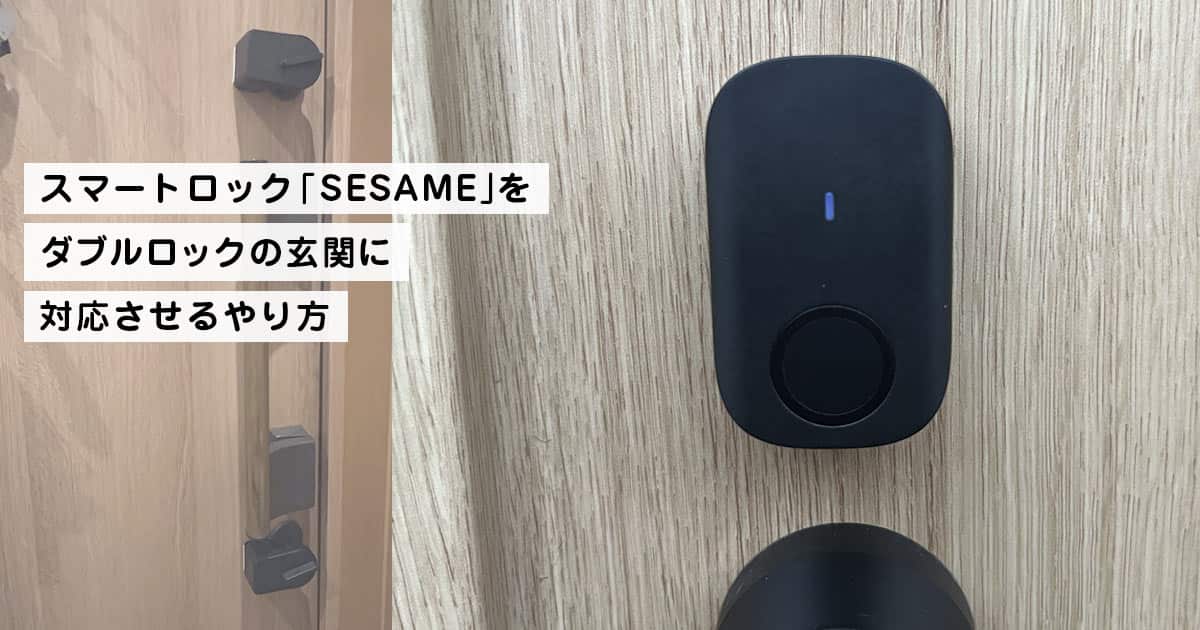
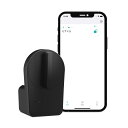
先日玄関の鍵にスマートロック「SESAME」を取り付けました。

鍵の携帯が不要になり、かなり便利で重宝しています
自宅の玄関の鍵はダブルロックなので「SESAME」を2台購入。それぞれ取り付けて使っています。
今回は「SESAME」をダブルロックに対応させるやり方を紹介します!
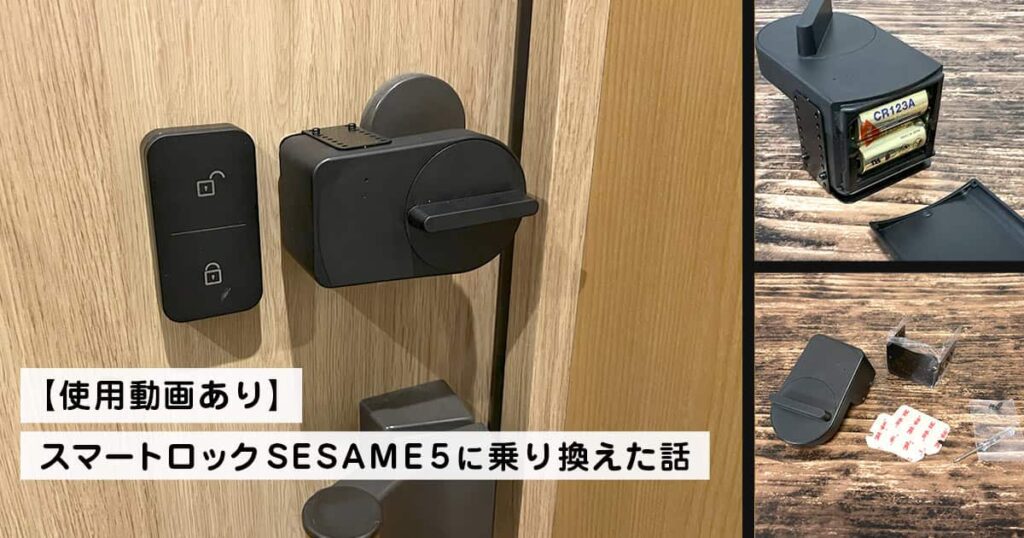
3年使用したSESAME4から「SESAME5」に乗り換えました。
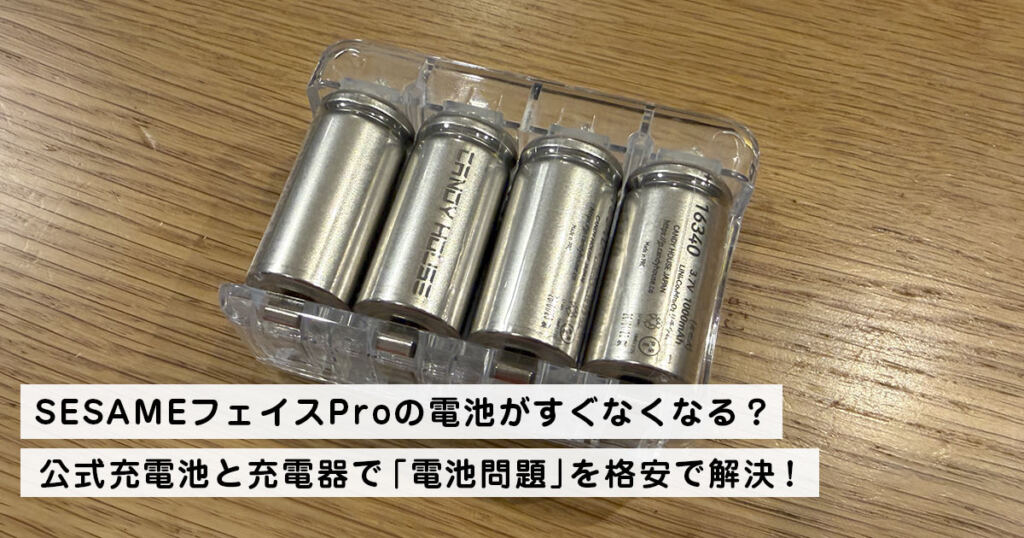
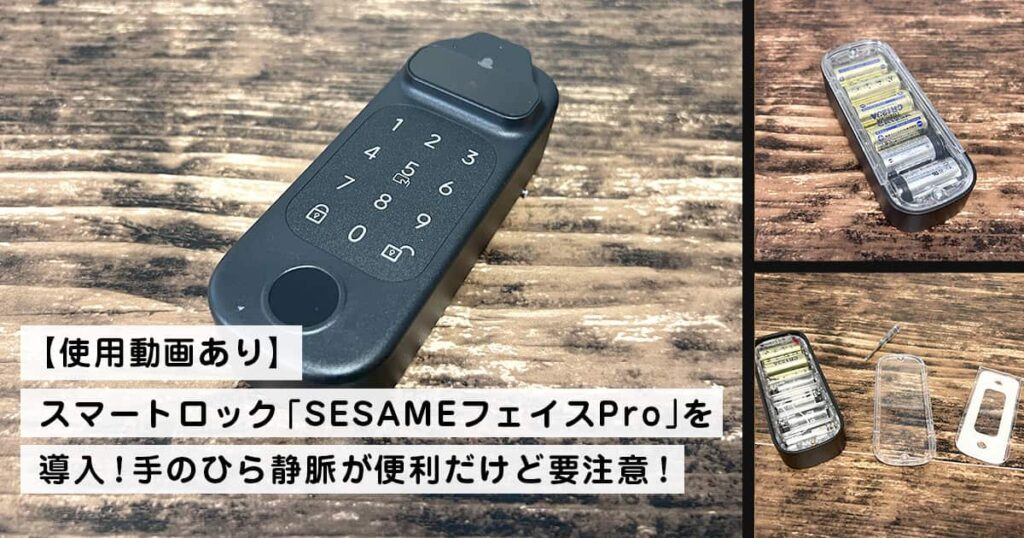
SESAMEフェイスProについての記事はこちらから
- 自宅の鍵をスマートロック化したい人
- 「SESAME」を取り付ける自宅の鍵がダブルロックの人
- ダブルロックに「SESAME」を取り付けて使うやり方が分からない人


目次
【簡単】「SESAMEフェイス」「SESAMEタッチ」を使ってダブルロックに対応させる
「SESAME」を指紋認証とICカードでの解錠に対応させる「SESAMEタッチ」と「SESAMEタッチ」の機能にキーパッドが追加された「SESAMEタッチPro」、さらに顔認証や手のひら静脈認証を追加できる「SESAMEフェイスPro」導入する方法が1番簡単にダブルロックに対応できます。
以下はSESAME周辺機器の機能対応表です。
| SESAME フェイスPro | SESAME フェイス | SESAME タッチPro | SESAME タッチ | |
|---|---|---|---|---|
| 指紋認証 | ||||
| ICカード認証 | ||||
| パスワード認証 | ||||
| 顔認証 | ||||
| 手のひら静脈認証 |
さらにダブルロックの鍵が片方だけ開いていようが、どちらも同時に解錠したり、どちらも同時に施錠することが可能です。
はっきり言って「SESAMEフェイスPro」を使う方が全然良いです!

安価で済ませたいならセサミタッチがおすすめ
「SESAMEタッチ」を使ってダブルロックに対応させるやり方
玄関の内鍵に「SESAME」を2台取り付ける
まずは購入した「SESAME」2台を玄関のダブルロックにそれぞれ取り付ける。
SESAMEの取り付けに関しては下記の記事でも紹介しています。
セサミ公式アプリをダウンロードして設定



「SESAMEタッチ」をアプリに登録
「SESAMEタッチ」もセサミ公式アプリに登録します。
SESAMEタッチの設定などに関しては下記の記事でも紹介しています。
iPhoneとNFCタグでダブルロックを設定するやり方
NFCタグをiPhoneに読み込ませることで、登録した動作を自動でおこなう機能を利用して、ダブルロックを設定することも可能です。
筆者は「SESAMEタッチ」導入までは玄関にNFCタグを両面テープで貼り付けて運用していました。
透明のケース付きのNFCタグなので玄関に貼り付けるのも安心
おすすめの両面テープはこちら

NFCタグを利用して「SESAME」を操作するやり方ですが、このやり方だと下記のような場合に思ったような動作になりません。
- NFCタグをトリガーとしてダブルロックそれぞれ順番に動作するため、同時ではない
- ダブルロックが片側のみロックされていた場合は片方で解錠、片方で施錠という動作になってしまう
- 接続が不安定な時に操作すると
玄関の内鍵に「SESAME」を2台を取り付ける
まずは購入した「SESAME」2台を玄関のダブルロックにそれぞれ取り付ける。
SESAMEの取り付けに関しては下記の記事でも紹介しています。
また、SESAME「wifiモジュール」も玄関近くに設置して「SESAME」とWi-Fiを接続してください。
セサミ公式アプリを設定
アプリから解錠と施錠が動作するか確認
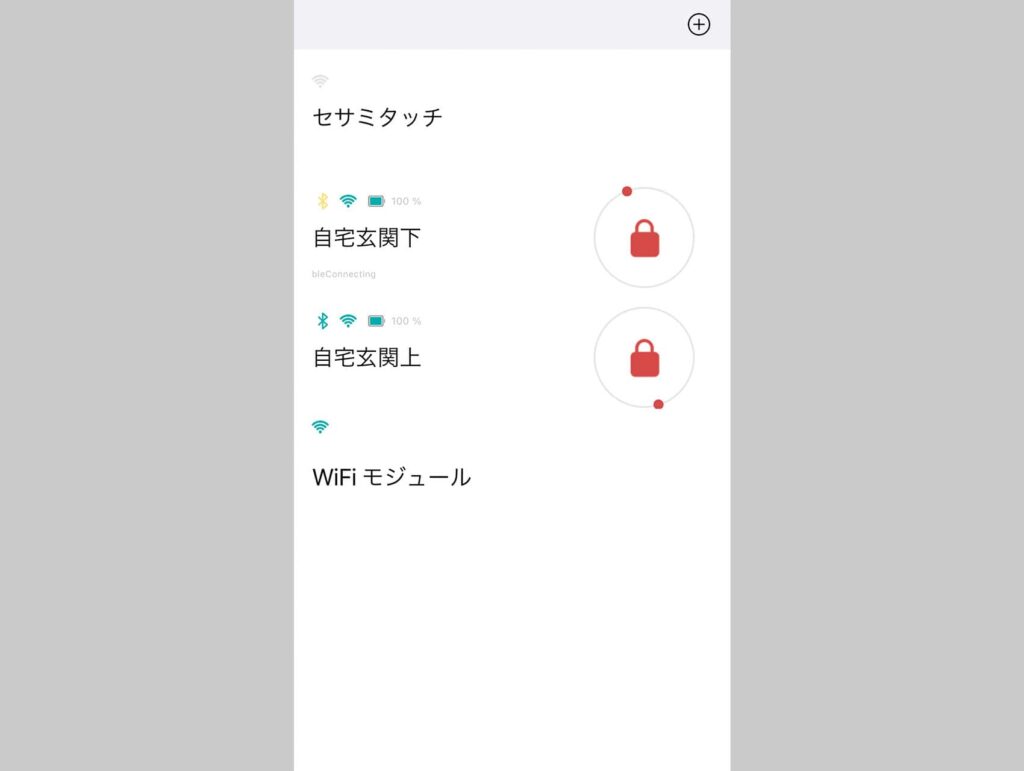
アプリから解錠・施錠を試してみて動作するなら「SESAME」の設置は完了です。
NFCタグ読み込み時に2台のSESAMEが動作するオートメーションの設定方法
「オートメーション」を開く
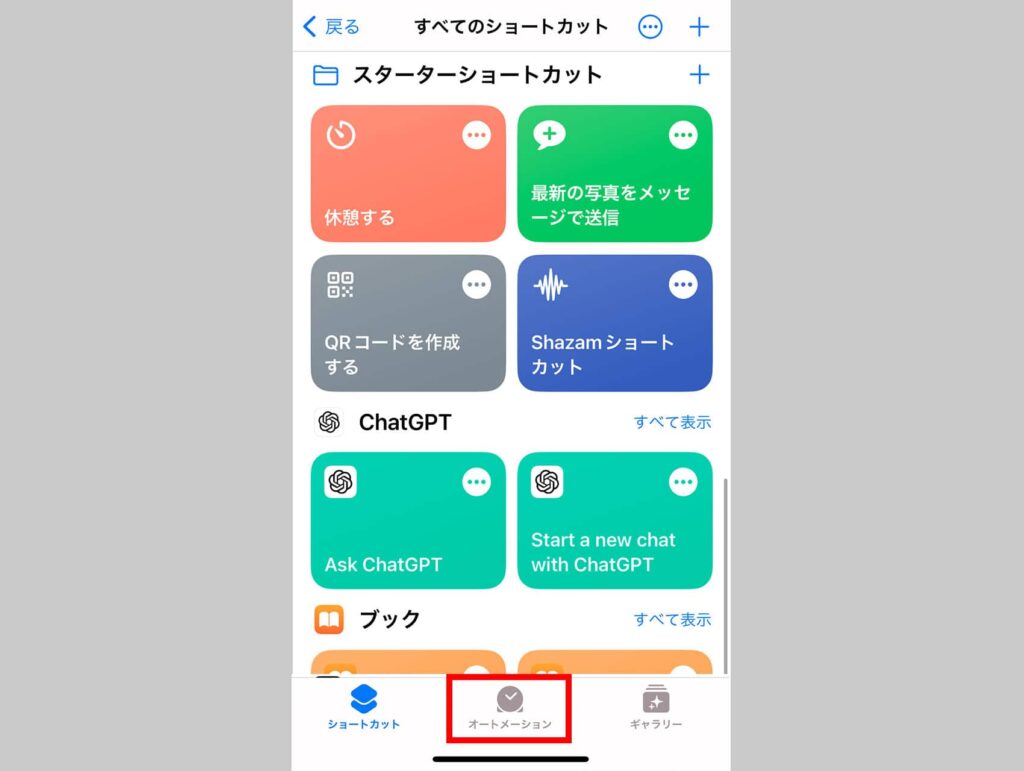
iPhoneの「ショートカット」アプリの「オートメーション」をタップ
「オートメーション」設定画面を開く
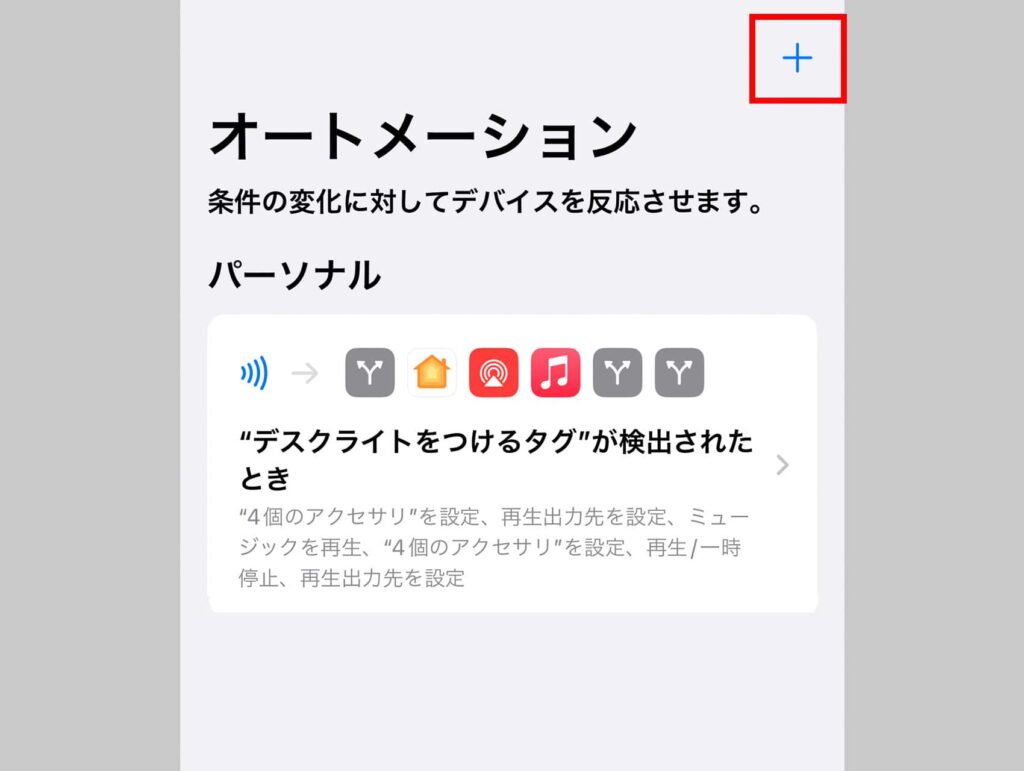
画面右上の「+」を押して「オートメーション」の設定画面を開きます。
「個人用オートメーション」を選択
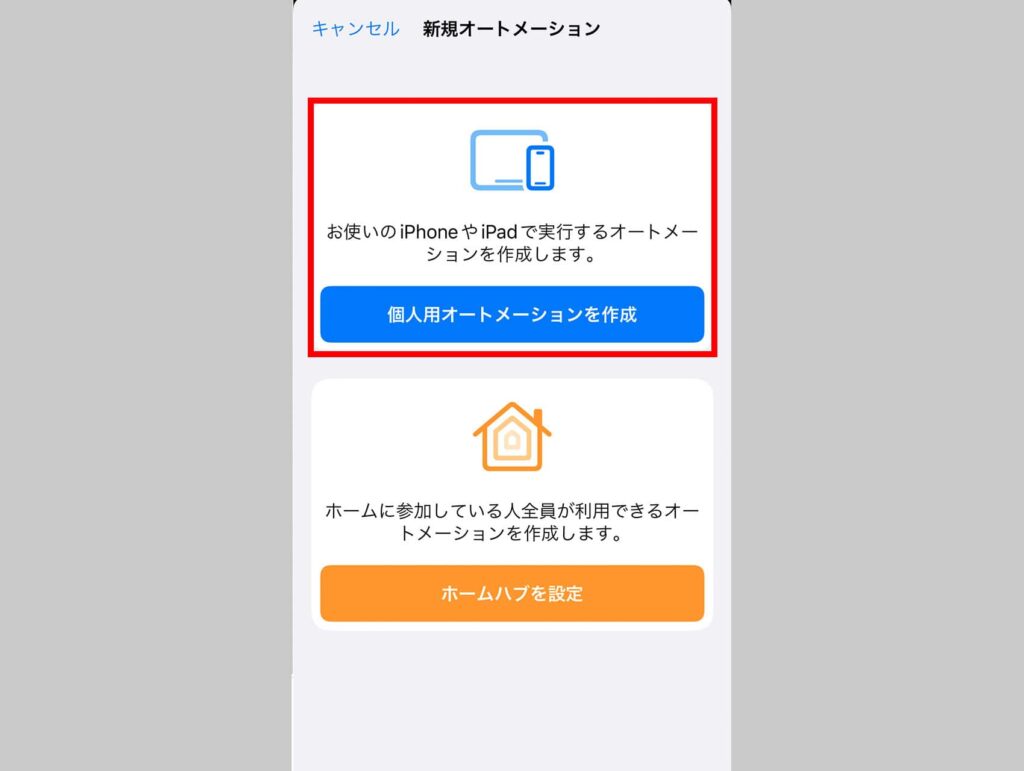
選択できる項目が出てくるので「個人用オートメーション」を選択します。
オートメーションの種類で「NFC」を選択
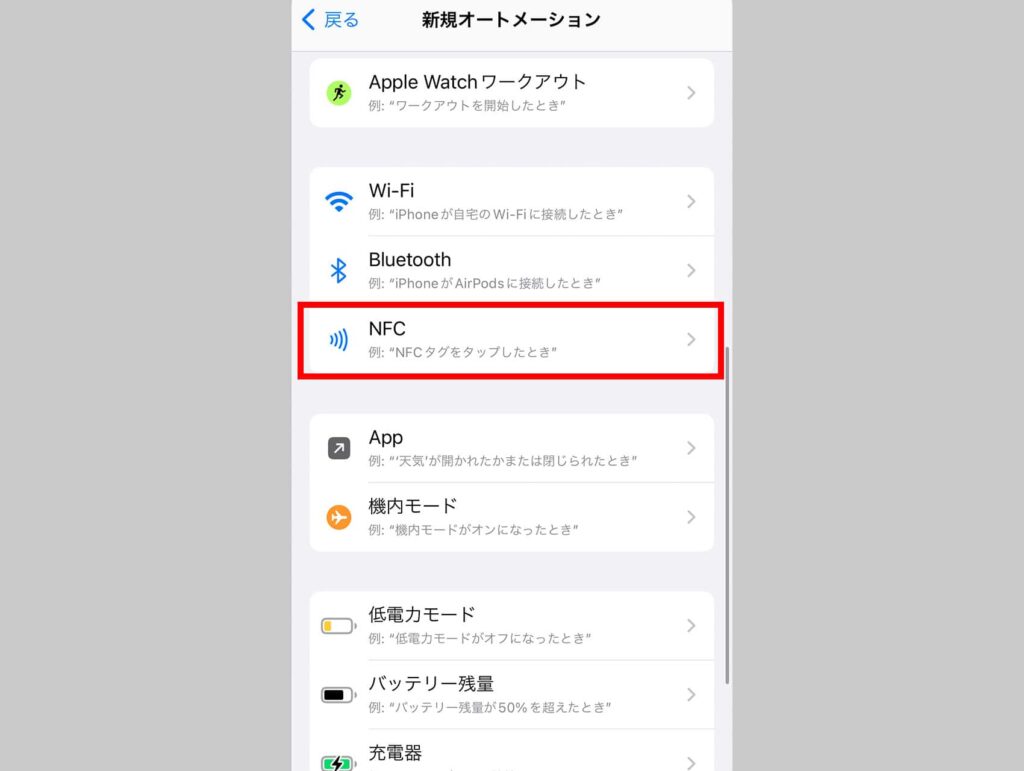
オートメーションの発動条件を設定します。
今回は「NFC」タグをiPhoneで読み込んだ際にダブルロックが作動するようにするため、「NFC」を選択します。
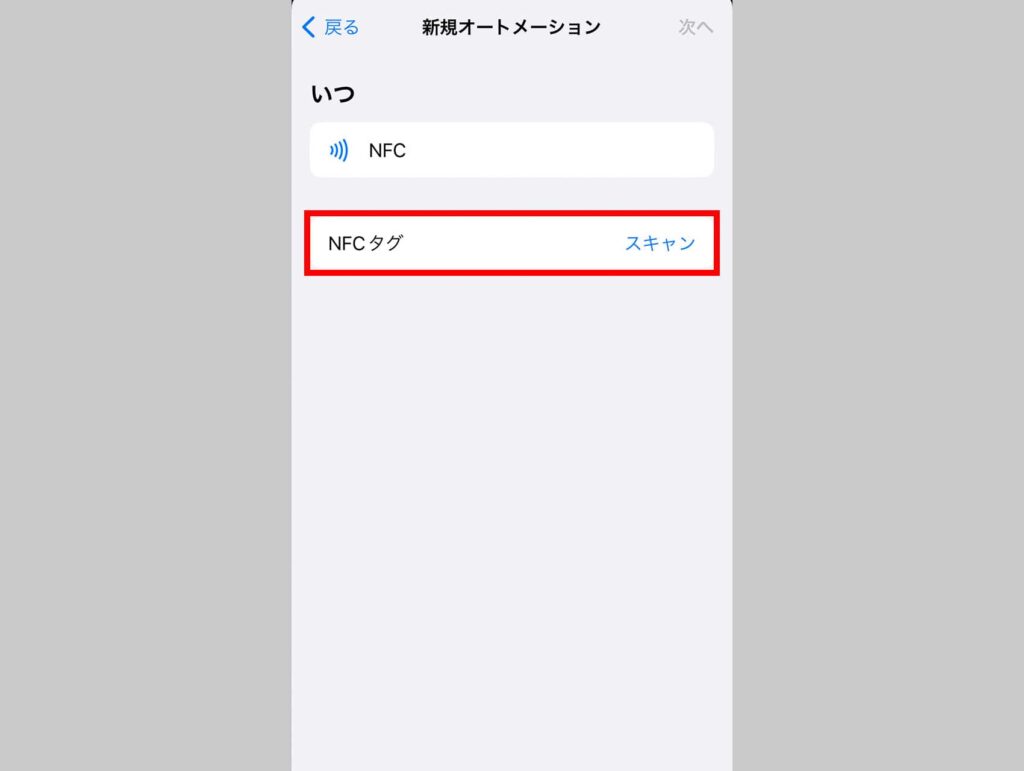
次にNFCの発動条件で「スキャン」(NFCタグをiPhoneで読み込んだ際に発動)を選びます。
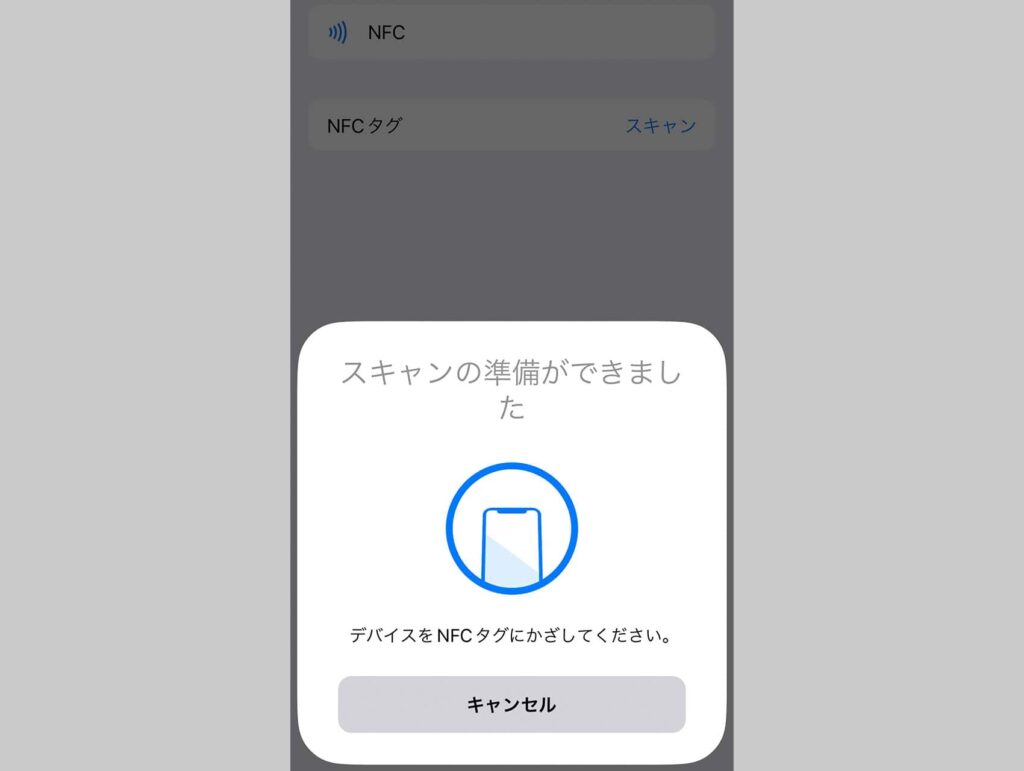
ここでiPhoneにNFCタグを読み込ませます。
読み込ませた後にNFCタグの名前も登録しましょう。
自分でどのNFCタグか分かるような名前でOKです。
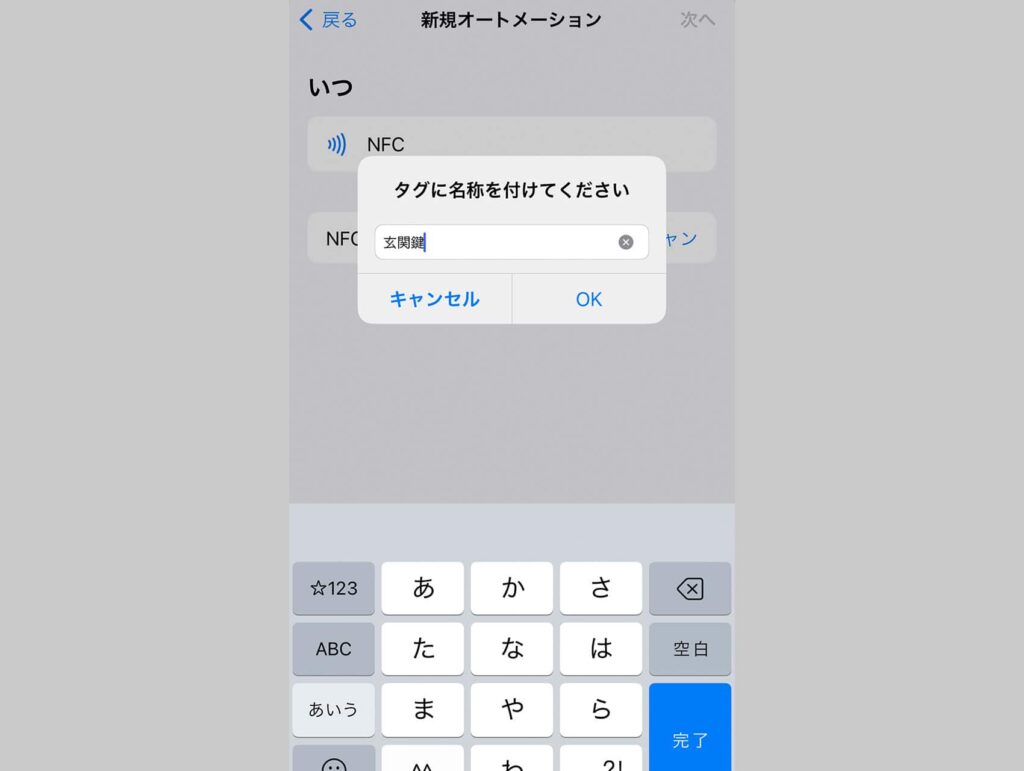
NFCタグを読み込んだ際のアクションを設定する
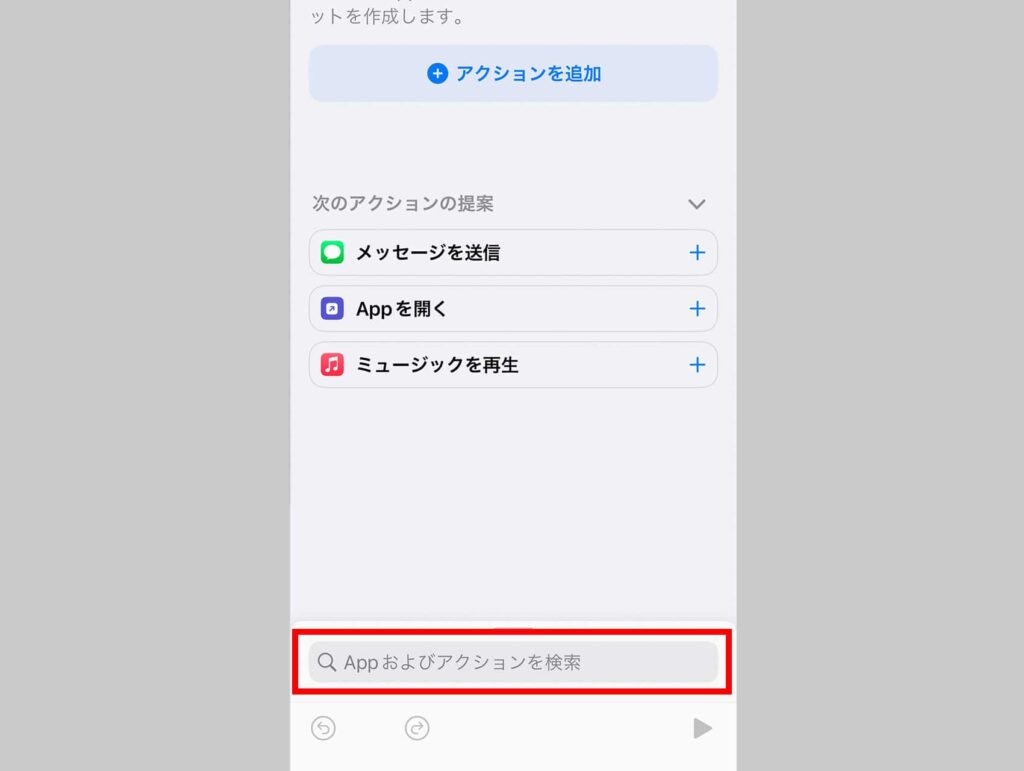
次にNFCタグを読み込んだ際に行うアクションを設定します。
画面下部の「Appおよびアクションを検索」をタップして「セサミ」(カタカナです)を入力。
「セサミ」と検索するとセサミ公式アプリと連動して操作できるアクションが表示されます。
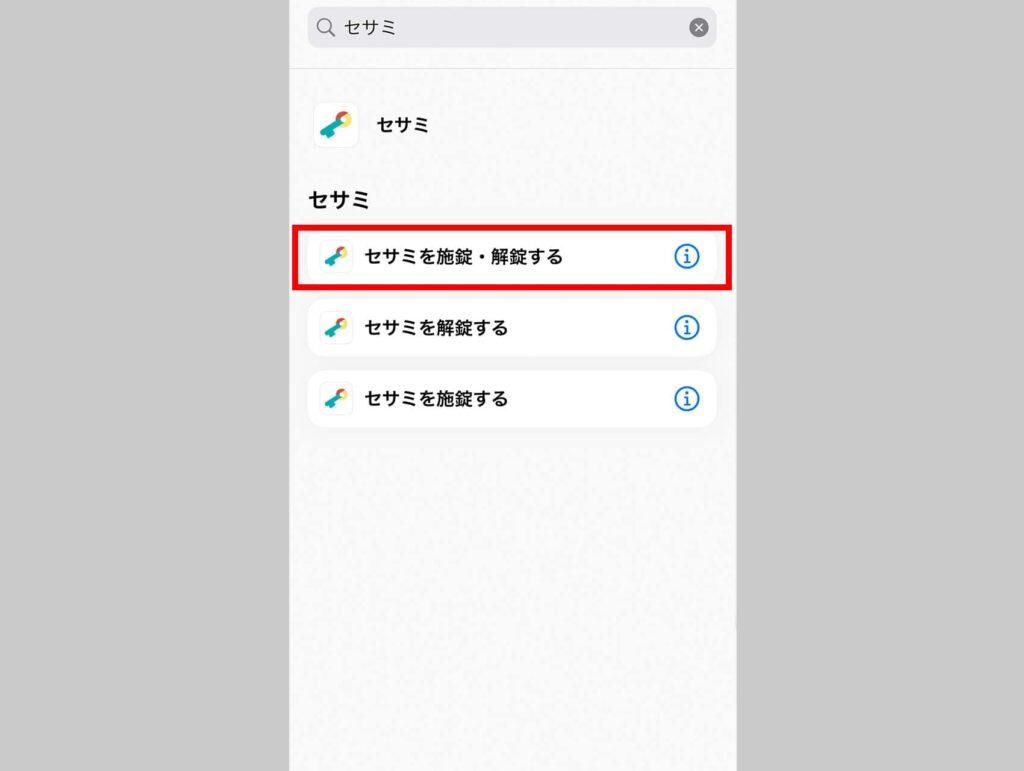
「セサミを施錠・解錠する」をタップして選択します。
アクションが追加されるのですが、このままだと動作しません。
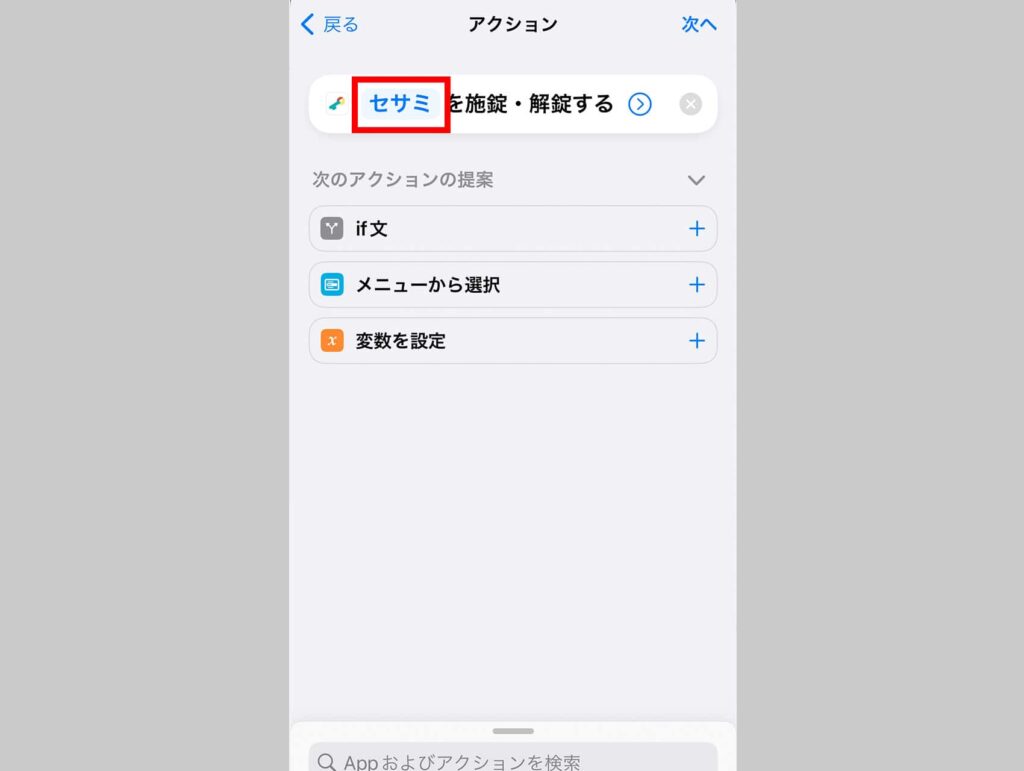
「セサミ」となっている部分をタップして自分がセサミ公式アプリで登録した「SESAME」の名称を一言一句間違わないように入力します。
上記の画像で見ると「自宅玄関上」「自宅玄関下」です。
ダブルロックの鍵をそれぞれ入力すると下記の画像のようになります。
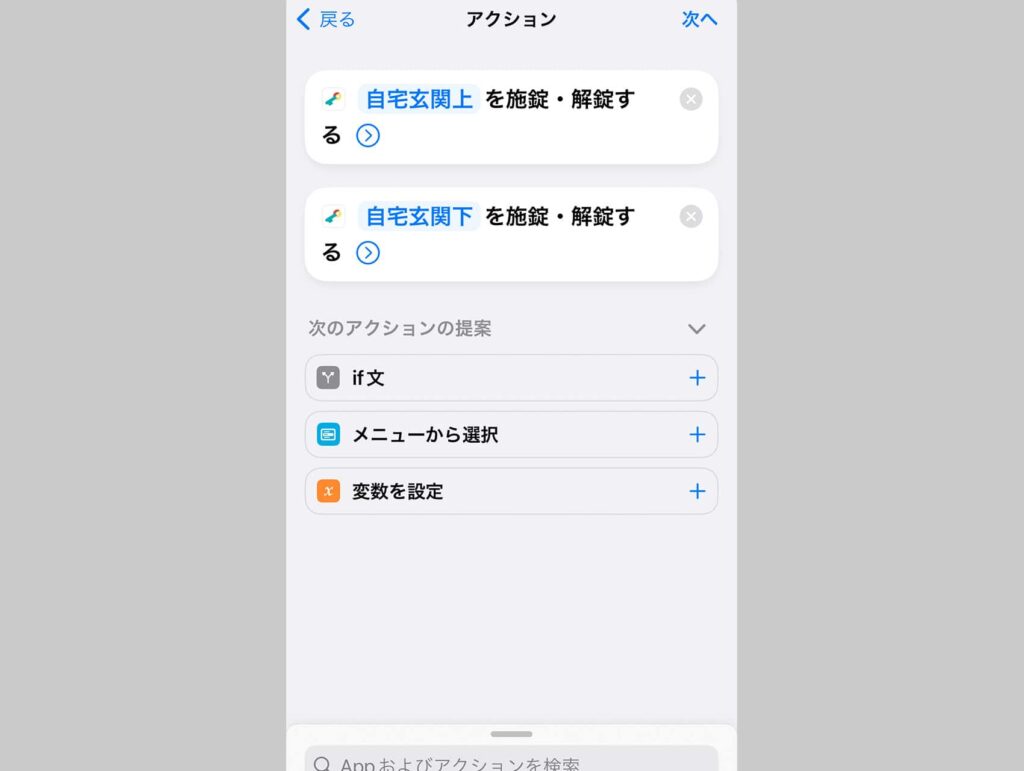
詳細設定後「完了」を押して登録
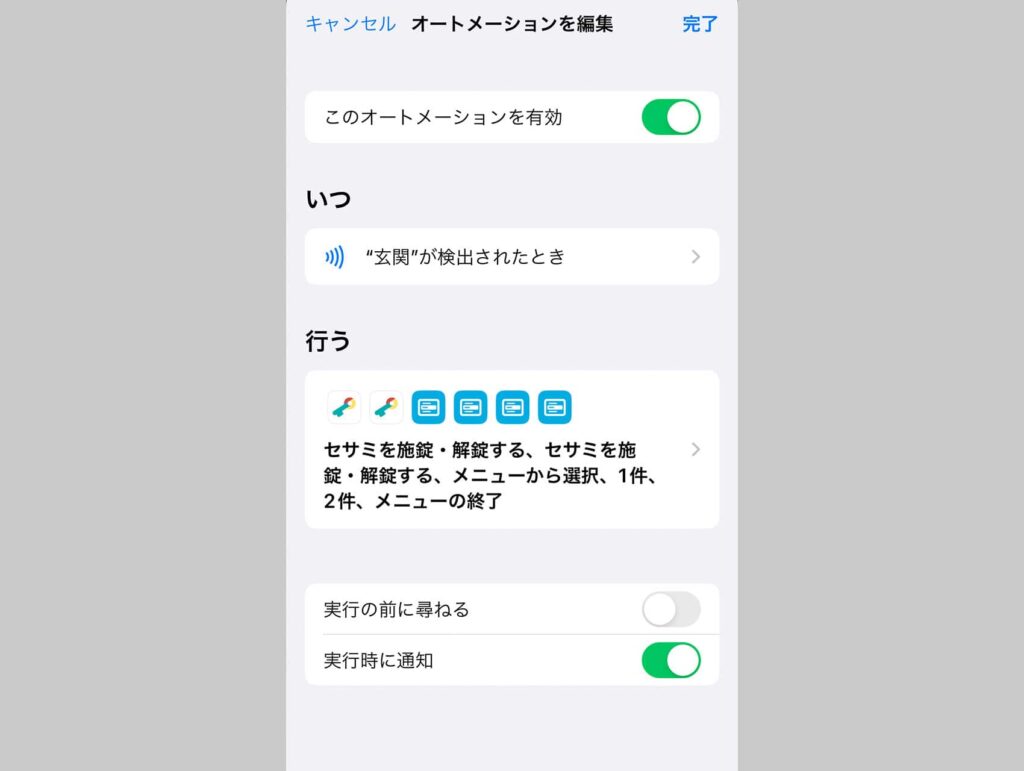
「実行の前に尋ねる」をONにするとNFCタグを読み込んでからiPhone上で実行するか尋ねられ、許可すると鍵の解錠・施錠が行われます。
玄関前でモタモタするのは個人的に嫌なのでOFFにしました。
「実行時に通知」はアクションが完了した際にiPhoneで通知が出るようにするものです。これはお好みで設定してください。
NFCタグを実際に読み込んでみて動作を確認
完了したらNFCタグをiPhoneにかざして動作を確認しましょう。
解錠・施錠できたらOKです。
NFCタグを玄関などに貼り付ける
動作を確認したらNFCタグを両面テープで玄関に貼り付けます。
これで帰宅時にNFCタグにiPhoneをかざすと、ダブルロックが開くようになります。
まとめ
スマートロック「SESAME」をダブルロックに対応させる方法を紹介しました。
ダブルロックの操作に関しては「SESAMEタッチ」、「SESAMEタッチPro」を利用する方法の方がメリットは多いと思います。
NFCタグを利用するなんてやり方は、玄関で使う分には難はありますが、NFCタグ以外のトリガーを利用したり、他の機器と連動させるなどで便利に応用することができそうです。
便利で簡単な「SESAME」を使ってスマートホームを捗らせましょう!
3年使用したSESAME4から「SESAME5」に乗り換えました。
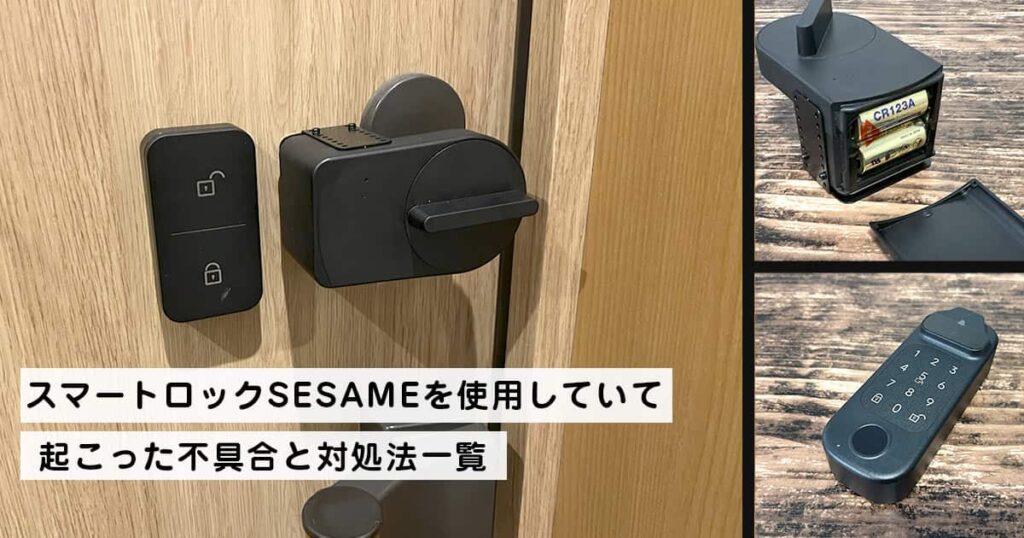
SESAME関連の記事はこちら
スマートホーム化するならこちらもおすすめ!
-
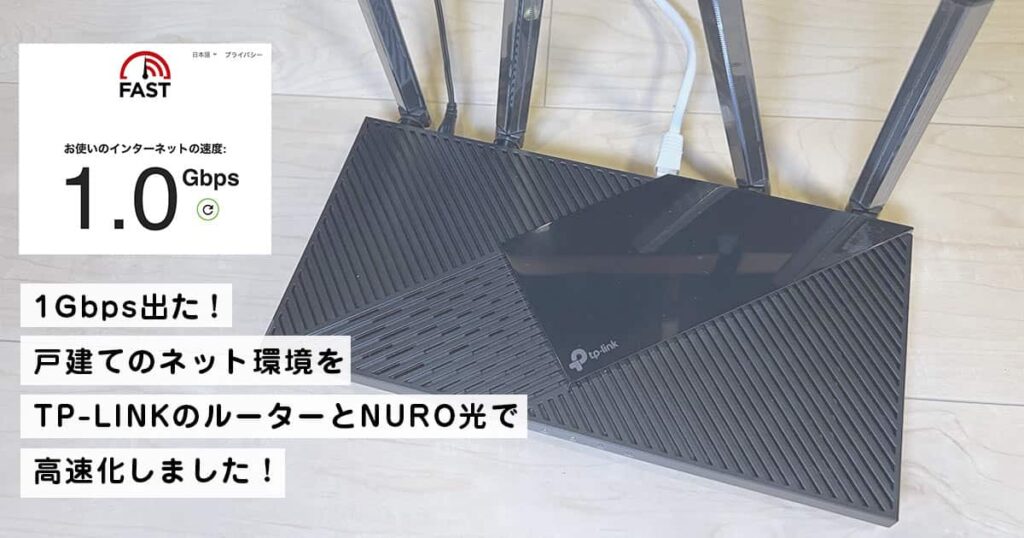 1Gbps出た!戸建てのネット環境をTP-LINKのルーターとNURO光で高速化しました!
 -
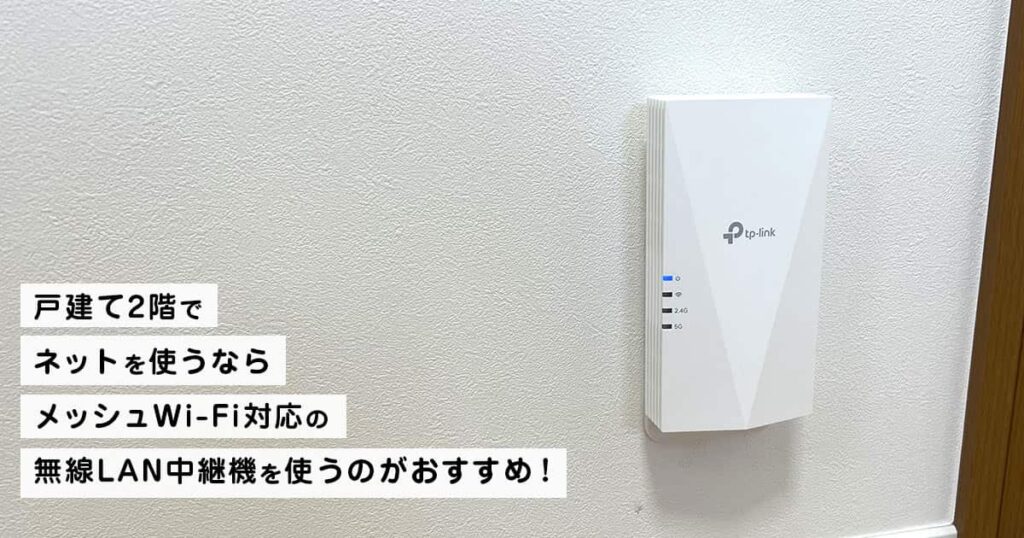 戸建て2階でネットを使うならメッシュWi-Fi対応の無線LAN中継機を使うのがおすすめ!
 -
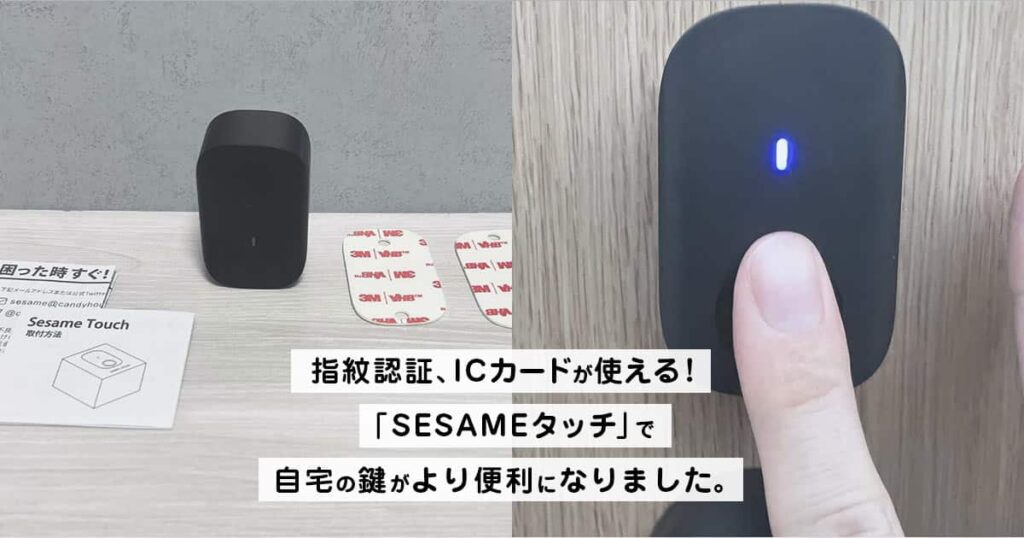 指紋認証、ICカードで解錠!「セサミタッチ」で自宅の鍵がより便利になりました。
 -
 エアコンをスマートフォンとアプリで操作!ダイキンのエアコンでスマートホームが加速しました。
 -
 家電をスマート化!スイッチボット「ハブミニ」の使い方とできること
 -
 賃貸OK!Amazon「Echo Show 15」の壁掛け方法を紹介します。
 -
 自動で泡が出る!おしゃれな壁掛け式のオートソープディスペンサーがおすすめ!
 -
 賃貸OK!ニトリのウォールシェルフでAmazon「Echo Show 5」の壁掛けスタンドを作ります!
 -
 デスクをスマート化!iPhoneとNFCタグで照明や音楽の操作をワンタッチで自動化します!
暮らしを快適にする記事はこちら
-
 「詰め替えそのまま ミニ」で浴室のボトルを吊り下げ収納&詰め替えを簡単に!
 -
 中古戸建てを購入して入居前に準備したことと便利なアイテムをご紹介!
 -
-
 冷たい水が出るペットボトルウォーターサーバーなら「AQUACUBE2」がおすすめ!
 -
 意外に少ない!食洗機対応でおしゃれな食器を集めました!
 -
 壁掛けマーシャルアンプ型キーハンガーの賃貸OKな取り付け方
 -
 自作プリンターカバーの作り方と手順を紹介!北欧柄でおしゃれに!
 -
 自宅で炙り調理!新富士バーナー「カセットガス式ガストーチ」で料理の幅が広がります!
 -
 「ドリンクメイト」でレモンサワーを作ってみた!