

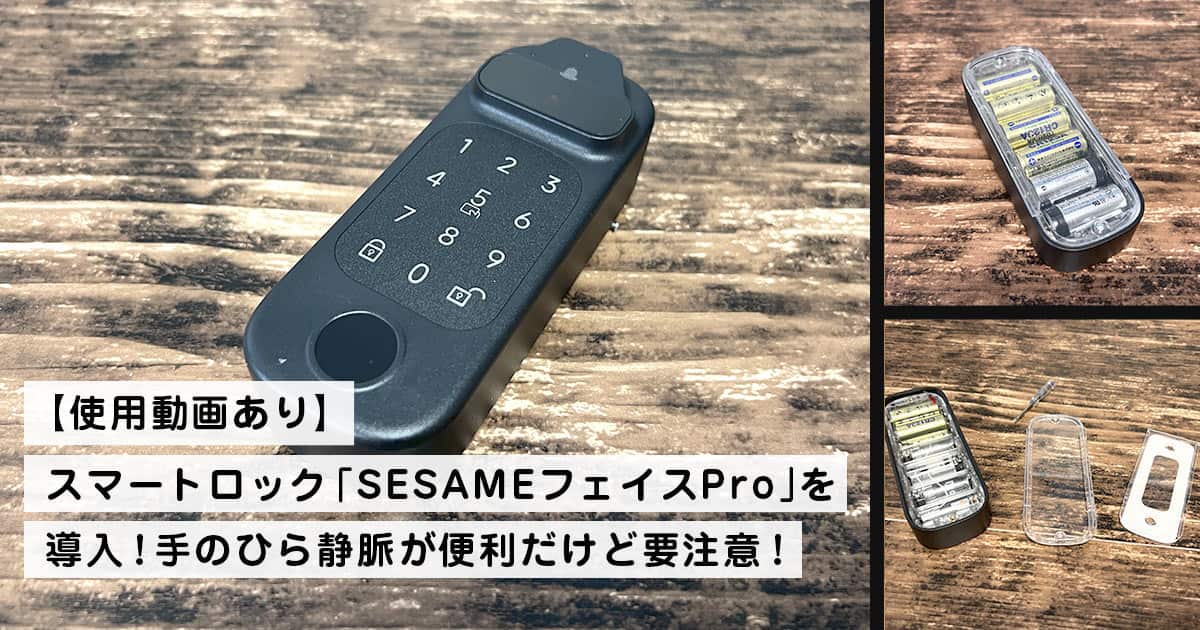
CANDY HOUSE(キャンディハウス)のスマートロック「SESAMEシリーズ」を自宅へ導入してから、3年以上が経ちました。
最初はスマートフォンやApple Watch、セサミタッチによる指紋・ICカード認証を利用していましたが、今回は顔認証と手のひら静脈認証に対応するSESAMEフェイスProを導入しました。

スマートフォンやカードを取り出さず、顔や手のひらを使って玄関を解錠できるようになりました!
実際に使ってみると、手のひら静脈認証の便利さを実感できた一方で、家族によって登録しやすさに差がありました。また、設置環境によっては電池が想定より早く減る点にも注意が必要です。
この記事では、SESAMEフェイスProを実際に設置して分かった認証精度、登録方法、電池消費、設置位置の注意点を、写真と動画付きで詳しく紹介します。
- 顔や手のひらで玄関を解錠できるのは非常に便利
- 手のひら静脈認証は、認証できれば速くて使いやすい
- 家族によって登録・認証のしやすさに差があった
- 顔認証、指紋、ICカード、パスワードなど代替手段が多い
- 人通りの多い設置環境では電池消費に注意が必要
- 電池問題はレーダー設定と公式充電池で対策できた
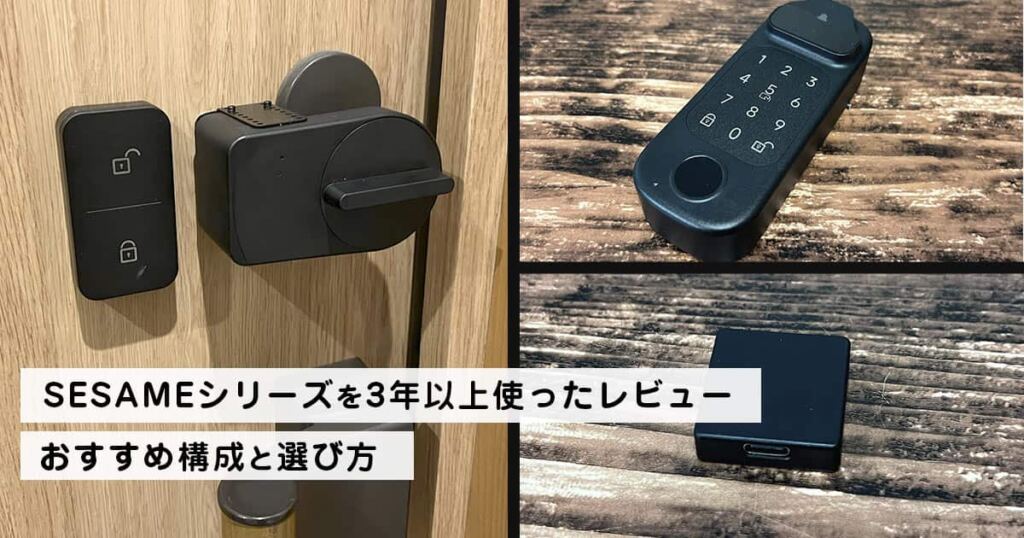
SESAME本体・認証端末・Hub3など、どの製品が必要か迷っている方は、SESAMEシリーズ全体の選び方をまとめた記事もご覧ください。
- 顔認証と手のひら静脈認証で手ぶら解錠ができる
- 指紋・ICカード・パスワード認証にも対応する
- 家族ごとに使いやすい認証方法を選べる
- 手のひら静脈認証は認証時に端末へ触れなくてよい
- 電池を交換できるため充電中も予備電池で運用できる
- 家族によって手のひら静脈認証の登録しやすさに差があった
- 人通りやレーダー設定によって電池が早く減る可能性がある
- 顔認証はマスクや立ち位置などの影響を受けることがある
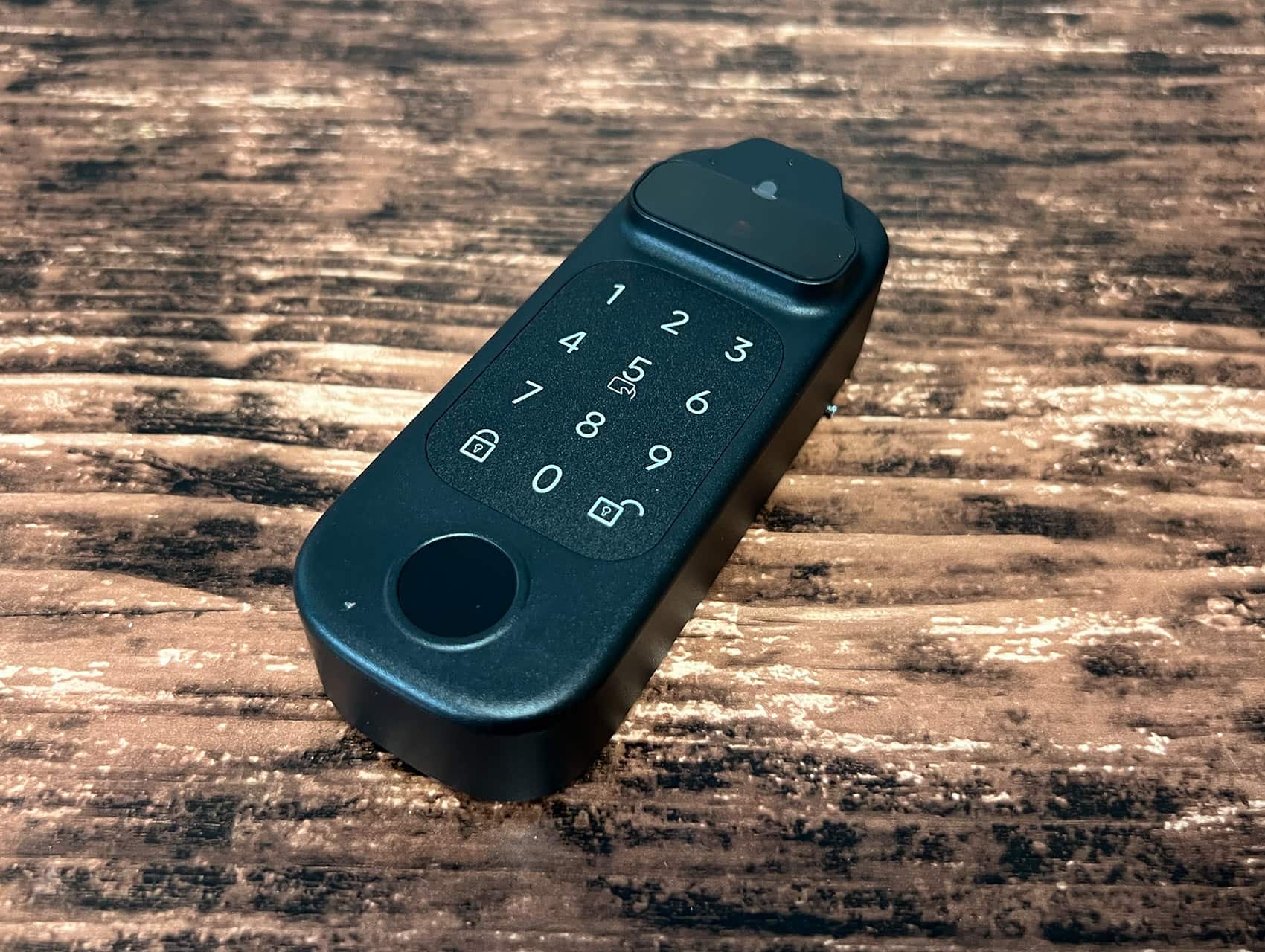
SESAMEフェイスProとは
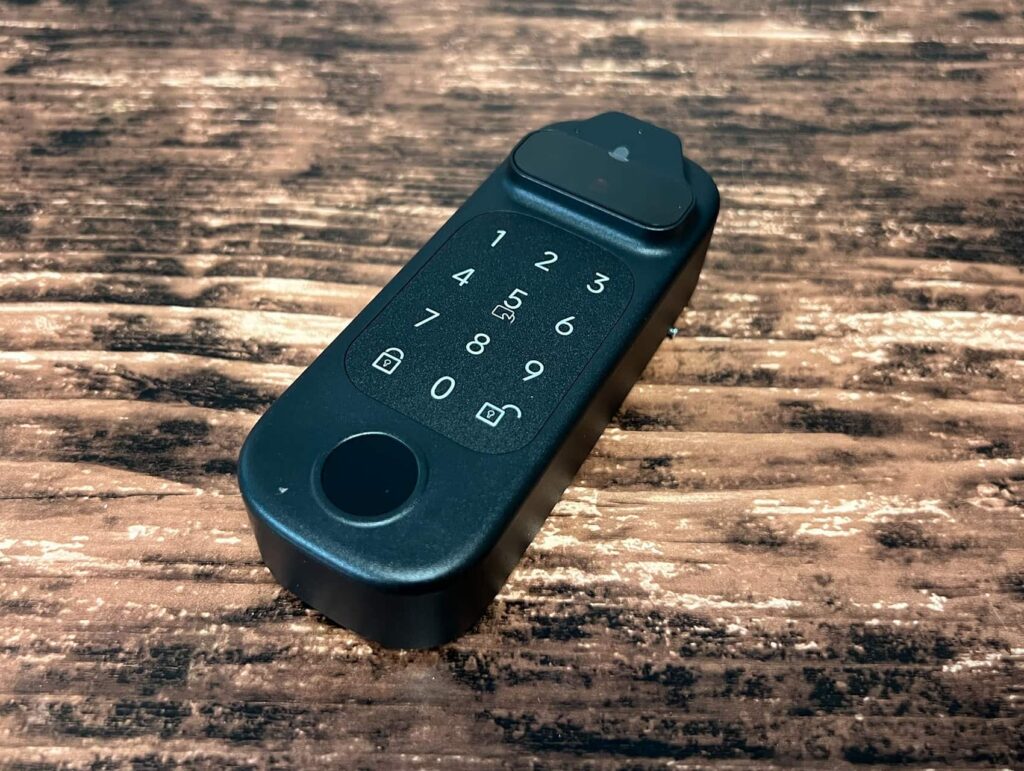
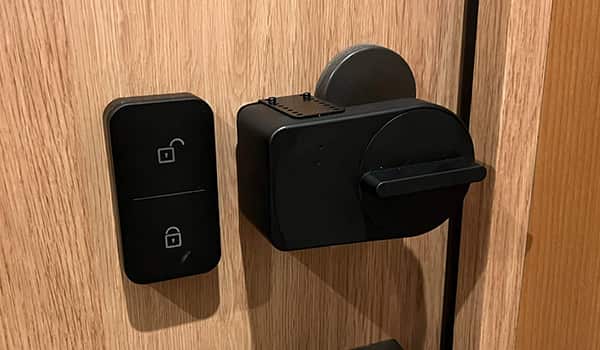
SESAMEフェイスProは、対応するSESAMEシリーズのスマートロックと連携して使用する認証端末です。
SESAMEフェイスPro自体がドアの鍵を回すのではなく、登録した顔や手のひらなどを認証し、室内側に設置したSESAME本体へ解錠指示を送ります。
- 顔認証
- 手のひら静脈認証
- 指紋認証
- ICカード認証
- パスワード認証
家族全員が同じ認証方法を使う必要はなく、それぞれが使いやすい方法を登録できます。
我が家では、筆者は手のひら静脈認証、妻は顔認証やSESAMEリモートnanoなど、家族によって解錠方法を使い分けています。

SESAMEフェイスProの良かったところ
顔や手のひらで手ぶら解錠できる
SESAMEフェイスProの最大のメリットは、スマートフォン、Apple Watch、ICカードなどを取り出さずに玄関を解錠できることです。
買い物袋を持っているときや、子どもと手をつないで帰宅したときでも、顔または手のひらを認証させれば解錠できます。
物理鍵だけでなく、スマートフォンすら取り出さなくてよい点が便利です!
複数の認証方法を使い分けられる
手のひら静脈認証がうまくいかなかった場合でも、顔、指紋、ICカード、パスワードなど別の方法を利用できます。
1つの認証方法だけに依存せず、家族や状況に合わせて複数の解錠方法を用意できるのは大きなメリットです。
ダブルロックをまとめて解錠できる
我が家では、ダブルロックの玄関にSESAME5を2台設置しています。
SESAMEフェイスProへ上下2台のSESAME5を登録し、1回の認証でまとめて解錠できるようにしています。
ダブルロックへ対応させる設定方法はこちら
SESAMEフェイスProとTouch系の違い
Touch系とFace系の大きな違いは、顔認証と手のひら静脈認証を利用できるかどうかです。
| 認証方法 | Face Pro | Face | Touch Pro | Touch |
|---|---|---|---|---|
| 指紋 | 対応 | 対応 | 対応 | 対応 |
| ICカード | 対応 | 対応 | 対応 | 対応 |
| パスワード | 対応 | 非対応 | 対応 | 非対応 |
| 顔 | 対応 | 対応 | 非対応 | 非対応 |
| 手のひら静脈 | 対応 | 対応 | 非対応 | 非対応 |
Touch系がおすすめな人
- 指紋やICカードで解錠できれば十分
- できるだけ費用を抑えたい
- 玄関外側の端末を小さくしたい
- 顔認証や手のひら静脈認証は必要ない
Face系がおすすめな人
- 顔や手のひらを使って手ぶらで解錠したい
- 買い物などで両手がふさがることが多い
- 家族ごとに複数の認証方法を使い分けたい
- 認証に失敗した場合の代替手段を多く用意したい
SESAMEフェイスProの設置方法
SESAMEフェイスProは、玄関の外側で顔や手のひらを認証しやすい位置へ設置します。
我が家では付属の両面テープで固定しましたが、玄関ドアが磁石に対応している場合は、別売りのマグネットを使う方法もあります。
設置位置を変更する可能性がある場合は、マグネットの方が高さや角度を調整しやすくなります。

- 家族全員の顔や手のひらが届く高さか
- 顔を正面から認識しやすい角度か
- 玄関前の通行人へ過剰に反応しない位置か
- 雨や直射日光の影響を受けにくいか
- 電池交換時に本体を開けやすいか
手のひら静脈認証の登録方法
SESAMEフェイスProの設置後、SESAMEアプリから手のひら静脈認証を登録します。
スマートフォンでSESAMEアプリを開きます。
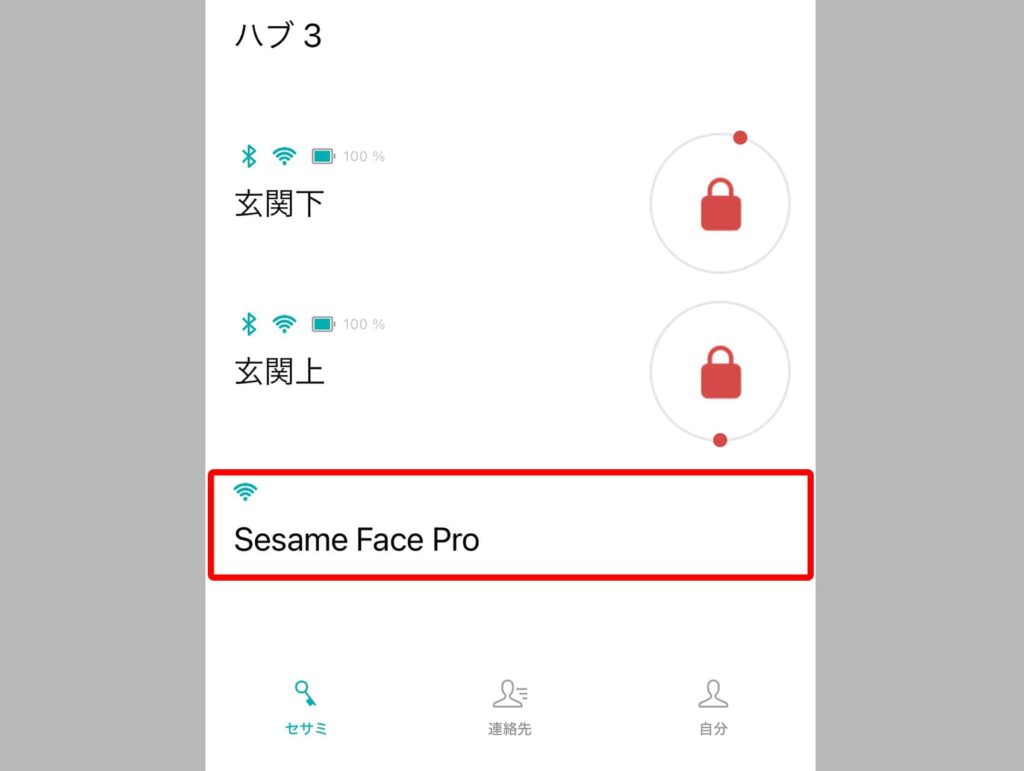
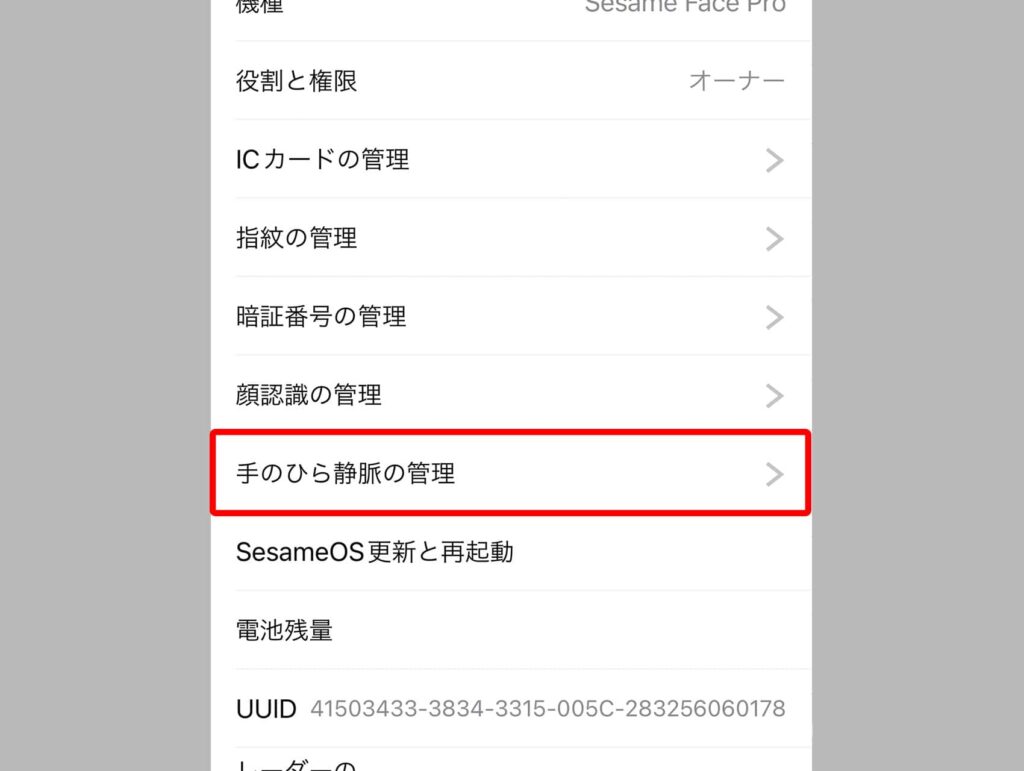
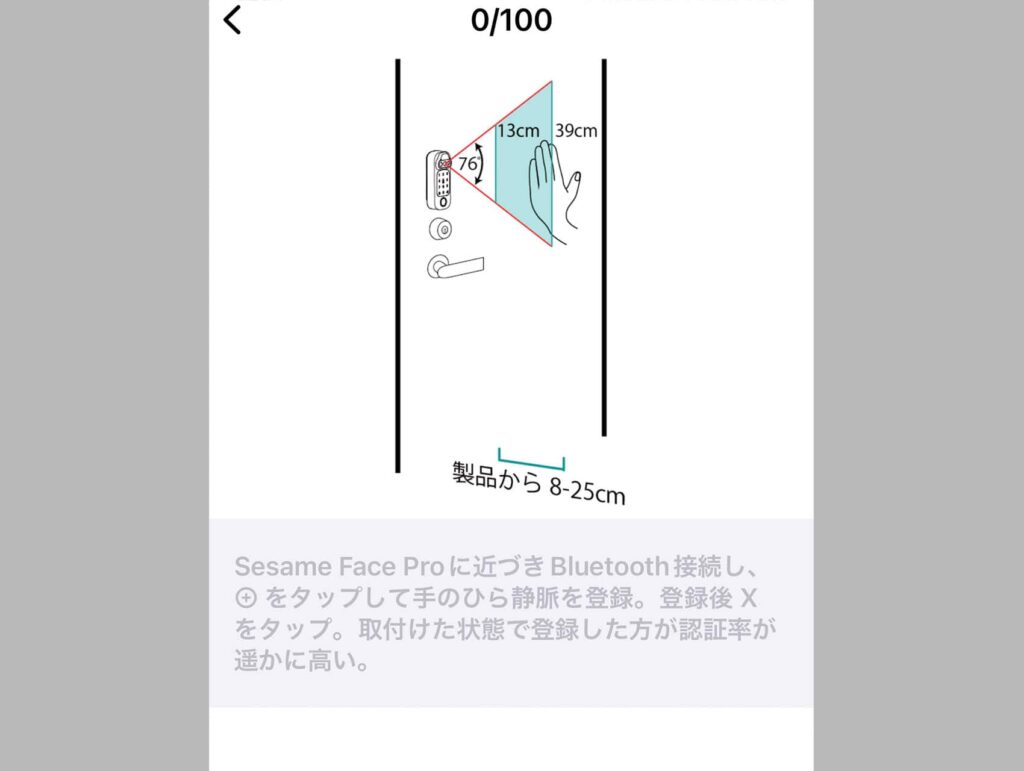
画面と音声の案内に従い、手のひらをセンサーへ向けて登録します。
手のひらを端末へ近づけすぎず、センサーの正面へ向けるのがポイントです。筆者は左右の手を登録できました。
【動画】手のひら静脈認証で解錠してみた
登録した手のひらを使い、実際に玄関を解錠している様子を撮影しました。
手のひらをかざしてから認証され、SESAMEが解錠されるまでのスピードを確認できます。
筆者の場合は、手のひらをかざすとスムーズに認証されました。夜間にも試しましたが、設置直後は大きな問題なく解錠できています。
端末へ触れなくても解錠できるため、指紋認証とは違った使いやすさがあります。
手のひら静脈認証は家族によって登録結果が違った
筆者は左右の手を問題なく登録できましたが、妻は手のひら静脈認証をうまく登録できませんでした。
何度か手の位置や距離を変えて試しましたが、我が家では登録まで進められませんでした。
登録できなかった原因は特定できていないため、血管の太さや体質が原因とは断定できません。
同じ製品でも、手の位置、距離、角度、周囲の明るさなどによって登録しやすさが変わる可能性があります。
手のひら静脈認証が使えない場合でも、顔認証や指紋、ICカードなどを登録できます。
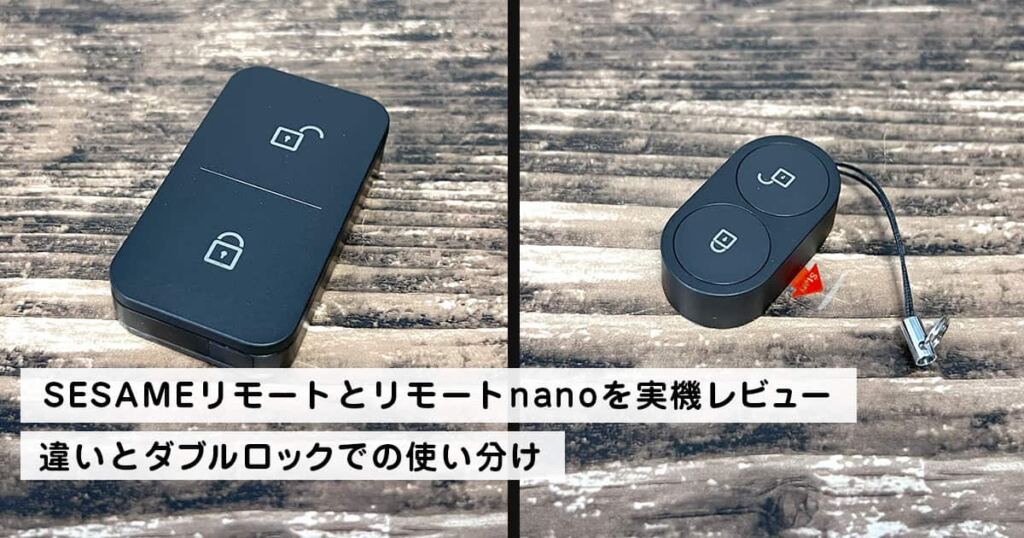
妻は顔認証を登録するとスムーズに使用できました。念のため、物理ボタンで操作できるSESAMEリモートnanoも併用しています。
SESAMEリモートnanoはキーホルダーに付けて持ち歩けるため、顔認証や手のひら静脈認証がうまくいかない場合の予備としても使えます。
SESAMEリモートとリモートnanoの違い・実際の使い方はこちら

SESAMEフェイスProの顔認証を試した結果
我が家では、素顔を登録した状態で、帽子やマスクを着用した場合も試しました。
| 登録時 | 認証時 | 我が家での結果 |
|---|---|---|
| 素顔 | 素顔 | 認証できた |
| 素顔 | 帽子 | 認証できた |
| 素顔 | マスク | 認証できなかった |
| 素顔 | 帽子+マスク | マスクをずらすと認証できた |
我が家のテストでは、帽子を着用していても認証できましたが、マスクで顔の広い範囲を覆うと認証できませんでした。
これは我が家の設置環境と登録条件による結果です。顔の向き、立つ位置、明るさ、端末の設置角度などによって結果が変わる可能性があります。
顔認証が失敗した場合に備えて、指紋やICカードなども登録しておくと安心です。
SESAMEフェイスProは電池消費に注意
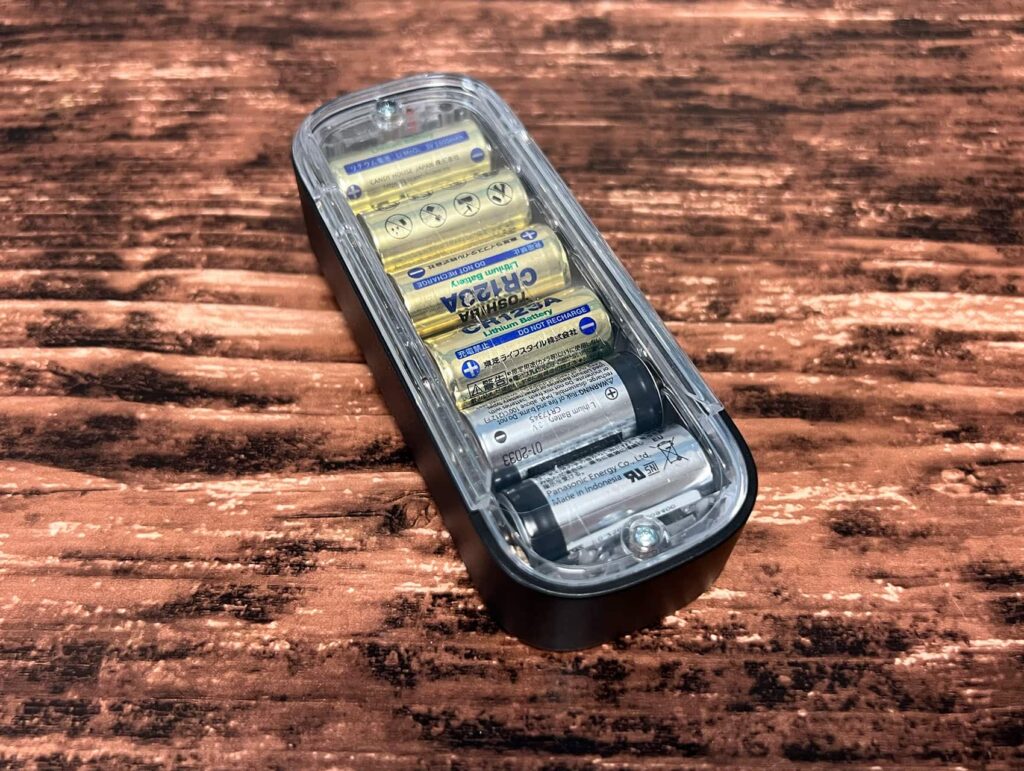
SESAMEフェイスProは、人が近づいたことを検知すると、顔や手のひらの認証を開始します。
そのため、玄関前の人通りやレーダーの検知距離によっては、想定よりも電池を消費する可能性があります。
| 電池本数 | 公式の使用期間目安 |
|---|---|
| 2本 | 約1年 |
| 4本 | 約2年 |
| 6本 | 最大約3年 |
我が家では1週間で電池残量が20%まで減った
我が家ではCR123A電池を6本入れて使用していましたが、約1週間でアプリ上の電池残量が20%まで減りました。
自宅は比較的人通りのある場所にあり、玄関前を人が通るたびにセンサーが反応していたことが、消費を増やした原因の一つと考えています。
「6本なら必ず3年間使用できる」という意味ではないため、設置後は実際の減り方を確認してください。
電池残量が減った時期に認証失敗が増えた
設置直後はスムーズに認証できていましたが、電池残量が減った時期に、顔や手のひらの認証に失敗する回数が増えました。
電池残量との因果関係を厳密に検証したわけではありませんが、認証しにくくなった場合は、設置位置や登録状態と合わせて電池残量も確認した方がよいと感じました。
レーダーの検知距離を短くして対策
電池消費を抑えるため、我が家では人の動きを検知するレーダーの距離を短く設定しました。
玄関前を通る人へ反応しにくくすることで、不要な起動回数を減らす狙いです。
検知距離を短くしても、必要なときにボタンを押して認証を開始できます。
手ぶらで自動的に認証を始めたい場合は、電池消費とのバランスを見ながら、自宅に合う検知距離を探す必要があります。
公式充電池と充電器を導入
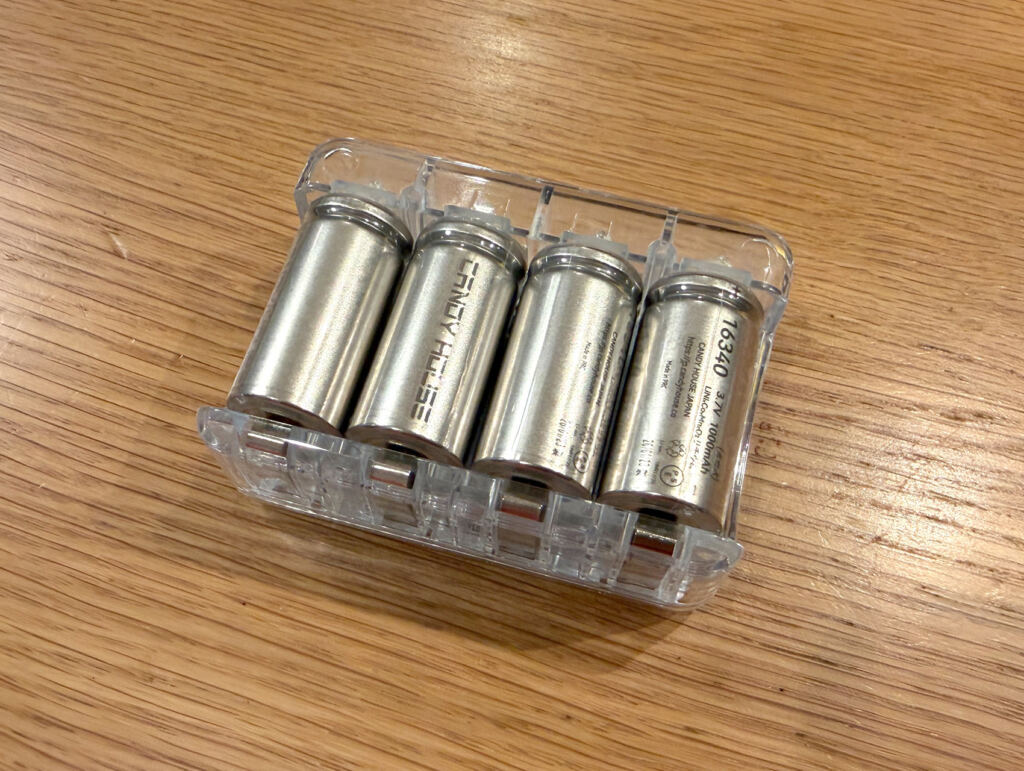
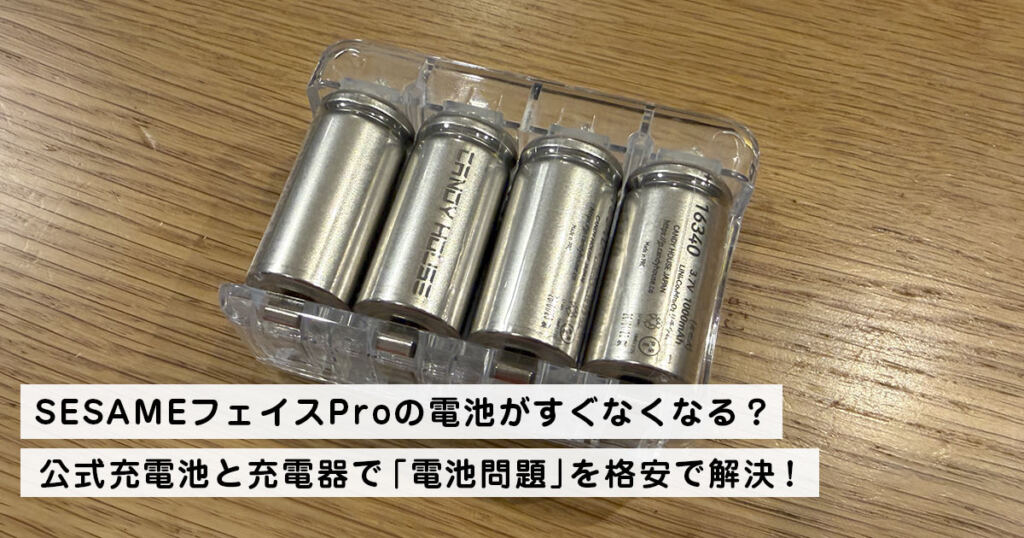
電池交換の負担を抑えるため、CANDY HOUSEから発売された対応充電池と充電器も導入しました。
予備の充電池を用意しておけば、使用中の電池が減ったときに交換し、取り外した電池を充電できます。
公式充電池と充電器を実際に使用したレビューはこちら
SESAMEフェイスProがおすすめな人
- 顔や手のひらを使って玄関を解錠したい
- 玄関前でスマートフォンを操作したくない
- 買い物や子育てで両手がふさがることが多い
- 家族ごとに複数の認証方法を使い分けたい
- 指紋やICカード以外の解錠手段も用意したい
- ダブルロックを1回の認証で解錠したい
Touch系でも十分な人
- 指紋またはICカードで解錠できれば十分
- 顔認証や手のひら静脈認証は必要ない
- 導入費用をできるだけ抑えたい
- 玄関外側の端末を小さくしたい
指紋やICカードだけで十分な場合は、Face系ではなくTouch系を選ぶ方が、価格と機能のバランスがよい可能性があります。
SESAMEフェイスProに関するよくある質問
まとめ|手ぶら解錠は便利だが認証と電池には注意
SESAMEフェイスProは、顔認証・手のひら静脈認証・指紋認証・ICカード認証・パスワード認証を利用できる多機能な認証端末です。
手のひらをかざすだけで玄関を解錠できる使い勝手は、非常に便利でした!
一方で、我が家では家族によって手のひら静脈認証の登録結果が異なり、設置環境によって電池が早く減る問題も経験しました。
手のひら静脈認証だけに頼らず、顔、指紋、ICカード、リモートなど複数の解錠方法を用意し、電池消費を確認しながら使用することが重要です。
指紋やICカードだけで十分な人にはTouch系も有力ですが、スマートフォンやカードを取り出さずに解錠したい人には、Face系を導入する価値があります。
SESAMEシリーズ全体のおすすめ構成はこちら
SESAMEフェイスProの電池対策はこちら
SESAME5へ乗り換えたレビューはこちら
SESAME関連の記事はこちら
-
 SESAMEリモートとリモートnanoを実機レビュー|違いとダブルロックでの使い分け
 -
 【2026年版】SESAMEシリーズを3年以上使ったレビュー|おすすめ構成と選び方
 -
 SESAMEフェイスProの電池がすぐなくなる原因と対策|公式充電池を使い続けた結果
 -
 【レビュー】SESAME Hub3を3年以上使った感想|Wi-Fiモジュール2から乗り換えて分かった違い
 -
 スマートロックSESAMEシリーズを使用していて起こった不具合と対処法一覧
 -
 【動画あり】SESAMEフェイスProを実機レビュー|顔認証・手のひら静脈認証と電池の注意点
 -
 【動画あり】SESAME4からSESAME5へ乗り換えたレビュー|違いと3年使った感想
 -
 SESAMEの電池交換方法|SESAME4のCR123A交換手順・タイミングを写真で解説
 -
 セサミタッチの電池交換方法|CR2電池2本・初期型の外し方を写真で解説