





「10ギガ回線へ変更したら、パソコンやスマホでも10Gbps近い速度が出る」と思っていないでしょうか。
我が家では実際にSo-net光10ギガへ乗り換え、Wi-Fi 7対応ルーターのTP-Link Archer BE700を導入しました。

Wi-Fi 7対応端末で測定したところ、我が家では最大2.5Gbpsまで確認できています。
1Gbpsを大きく超える速度が出たので10ギガ回線へ変更した効果は実感できましたが、環境を調べていくと「10ギガ回線を契約すること」と「1台の端末で10Gbps近く出せること」はまったく別だと分かりました。
ルーター、LANポート、LANケーブル、パソコン、Wi-Fi規格など、通信経路の途中に遅い部分があれば、基本的にはそこがボトルネックになります。
- So-net光10ギガを契約
- 10G WAN対応のArcher BE700を導入
- Wi-Fi 7対応端末から接続
- Wi-Fiで最大2.5Gbpsを実測
- 普段使っているM1 Pro MacBook ProはWi-Fi 6まで
- 10GbEによる有線10ギガ環境はまだ構築していない
この記事では、ここまで実際に構築した経験をベースに、さらに10ギガ回線を最大限活かすなら何が必要なのかを整理します。
結論|10ギガ回線を最大限活かすには通信経路すべての対応が必要
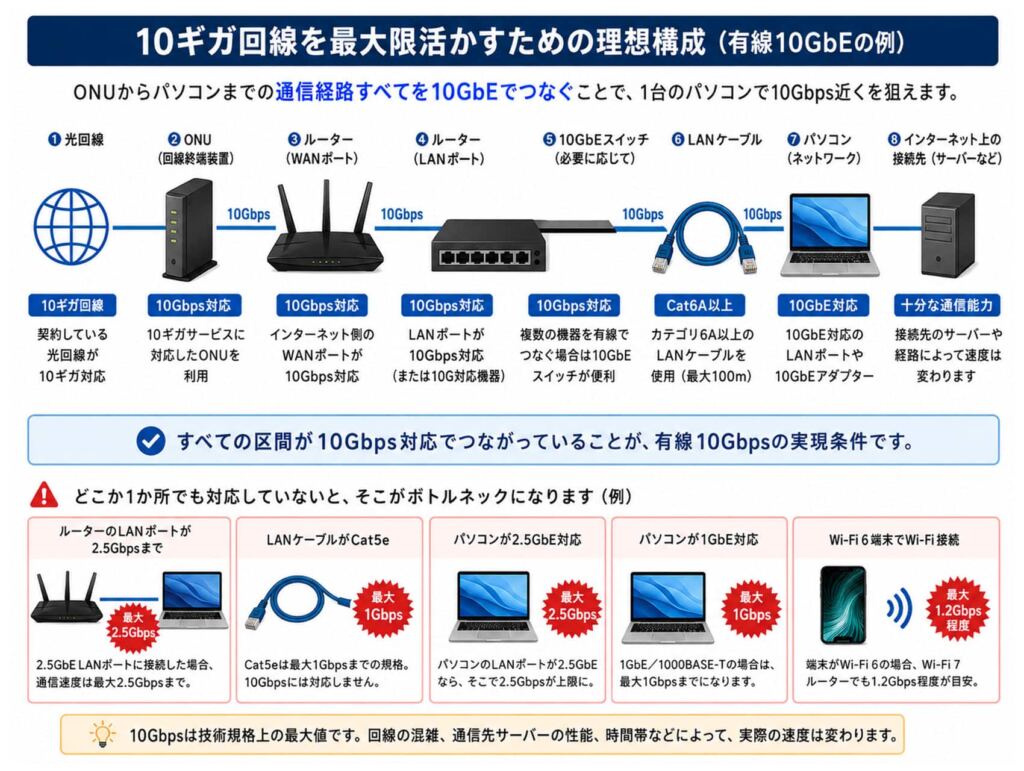
先に結論からいうと、1台のパソコンで有線10Gbps近くを狙うなら、回線だけではなくONUからパソコンまでの通信経路を10GbEでつなぐ必要があります。
イメージすると次のようになります。
| 場所 | 10ギガを活かすための条件 | ボトルネックの例 |
|---|---|---|
| 光回線 | 10ギガ回線 | 1ギガ契約なら最大1Gbps |
| ONU | 10ギガサービス対応 | 回線側の仕様に依存 |
| ルーターWAN | 10Gbps対応 | 1Gbps WANなら約1Gbpsまで |
| ルーターLAN | 10Gbps対応 | 2.5Gbps LANなら2.5Gbpsまで |
| LANケーブル | Cat6A以上を基準 | ケーブル規格や長さで制限 |
| PC | 10GbE対応 | 1GbE・2.5GbEならそこで頭打ち |
| Wi-Fi | 高速規格対応ルーター+端末 | 端末側がWi-Fi 6ならWi-Fi 7を活かせない |
| 接続先 | 十分な通信能力 | 速度測定サーバーなど相手側でも変わる |
つまり、10ギガ回線へ変更しただけでは十分ではありません。
「どこまで速くしたいのか」を先に決めて、その目的に合わせて宅内側を整えるのが重要です。
10ギガ回線の「最大10Gbps」は実効速度ではない
まず理解しておきたいのが、光回線の「10Gbps」という数字です。
So-net光10ギガの公式情報でも、10Gbpsはネットワークから宅内終端装置へ提供する技術規格上の最大速度とされています。
利用環境や端末の性能、回線混雑などによって実際の通信速度は変わります。
So-netでは、端末1台における技術規格上利用可能な最大通信速度について、有線では10GBASE-Tとカテゴリ6A以上のLANケーブルを使用した場合に概ね10Gbps、無線では利用する機器によって概ね2.4〜4.8Gbpsと案内しています。
つまり、Wi-Fiで10Gbpsそのものを目指すのと、有線10GbEで10Gbps近くを目指すのでは必要な環境が違います。
我が家ではSo-net光10ギガ+Wi-Fi 7で最大2.5Gbpsまで出た
我が家ではNURO光からSo-net光10ギガへ乗り換えたあと、Archer BE700とWi-Fi 7対応端末を使って速度を測定しました。
その結果、1階では最大2.5Gbpsを確認できています。
10Gbpsには届きませんが、Wi-Fiで1Gbpsを大きく超えているため、個人的には10ギガ回線へ変更した意味を感じられる結果でした。
1階・2階で5GHz、6GHz、MLOを実際に測定した結果はこちらの記事にまとめています。
NURO光からSo-net光10ギガへ乗り換えた理由や工事、料金の違いはこちらで紹介しています。

10G WAN対応だけでは有線10Gbpsを出せない
ルーターを選ぶときに特に注意したいのが、WANポートとLANポートは別という点です。
我が家で使っているArcher BE700は、インターネット回線を接続するWAN側には10Gbpsポートを搭載しています。
一方、TP-Link公式仕様では、有線LAN側は次の構成です。
- 10Gbps WANポート×1
- 2.5Gbps LANポート×1
- 1Gbps LANポート×3
そのため、BE700へパソコンを有線接続して1台のパソコンで10Gbps近くを狙う構成にはなりません。
我が家では「パソコン1台を有線10GbE化すること」よりも、Wi-Fi 7を使って家の中の無線環境を高速化する目的でBE700を選びました。
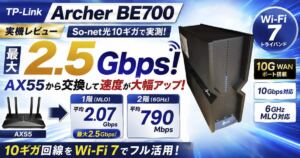
実際にBE700を購入して測定したレビューはこちらです。
有線10GbEまで考えてルーターを選ぶ場合は、10G WANだけでなく10G LANまたは10G WAN/LANポートが使えるかまで確認する必要があります。
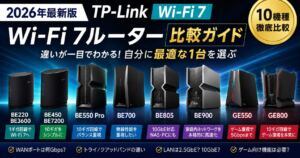
TP-LinkのWi-Fi 7ルーターを選ぶ場合はこちらの記事で機種ごとの違いを比較しています。
LANケーブルはCat6Aを基準にする
有線で10GbEを構築するなら、LANケーブルも確認します。
So-net光10ギガでは、有線接続で概ね10Gbpsを利用する条件としてカテゴリ6A以上のLANケーブルが案内されています。
Appleの10ギガビットEthernetに関する案内では、Cat6は10Gbpsで最大55m、Cat6A以降なら最大100mまで対応するとされています。
一般家庭でこれから10ギガ用のケーブルを新しく用意するなら、迷った場合はCat6Aを基準にしておくのが分かりやすいと思います。
必要以上に上位規格のケーブルを選ぶよりも、まずはルーターやPC側のポートが10GbEになっているかを確認するほうが重要です。
Cat6AのLANケーブルはこちら

パソコン側にも10GbE対応が必要
ルーターとLANケーブルを10ギガ対応にしても、パソコン側が1GbEなら通信は1Gbpsの範囲になります。
2.5GbEなら2.5Gbps、5GbEなら5Gbpsというように、最終的にはパソコン側のネットワークインターフェースも重要です。
デスクトップPCなら10GbE対応LANポートや10GbE対応NICを使う方法があります。
Ethernetポートを搭載していないノートパソコンでは、Thunderboltなどを利用する10GbE対応アダプターを使う方法があります。

M1 Pro MacBook ProはWi-Fi 6までだがThunderbolt 4は最大40Gb/s
ここは我が家でもボトルネックになっている部分です。
普段使っている2021年の14インチMacBook Pro(M1 Pro)は、Apple公式仕様ではWi-Fi 6までの対応です。
そのため、Archer BE700がWi-Fi 7に対応していても、M1 Pro MacBook ProをWi-Fi 7端末として接続することはできません。
Appleが公開しているWi-Fi仕様では、2021年の14インチMacBook Proの5GHz Wi-Fi 6は最大PHYデータレート1,200Mbpsです。
ここでいう1,200MbpsはWi-Fiのリンクに関する技術上の値であり、インターネットで常に1,200Mbps出るという意味ではありません。
一方、このM1 Pro MacBook ProはThunderbolt 4に対応しており、インターフェース自体は最大40Gb/sです。
そのため、10GbE対応のThunderboltアダプター、10G LAN対応ルーター、Cat6Aケーブルなどを揃えれば、M1 Proだから有線10GbE環境を構築できないというわけではありません。
MacはM何からWi-Fi 6E・Wi-Fi 7に対応する?
Macについて調べるときに少しややこしいのが、単純に「M2から速い」「M5なら全部Wi-Fi 7」とは言えない点です。
同じMシリーズでもMacのモデルによってWi-Fi規格が異なります。
| Macの主な例 | Wi-Fi規格 | ポイント |
|---|---|---|
| MacBook Pro M1 Pro/Max(2021) | Wi-Fi 6 | 最大PHY 1.2Gbps |
| 13インチMacBook Pro M2(2022) | Wi-Fi 6 | M2でもこのモデルはWi-Fi 6 |
| 14/16インチMacBook Pro M2 Pro/Max(2023) | Wi-Fi 6E | 6GHz・最大PHY 2.4Gbps |
| MacBook Pro M3/M3 Pro/M3 Max | Wi-Fi 6E | 6GHzを利用可能 |
| MacBook Pro M4系・M5無印 | Wi-Fi 6E | Wi-Fi 7ではない |
| MacBook Pro M5 Pro/Max以降 | Wi-Fi 7 | AppleのWi-Fi 7対応世代 |
| MacBook Air M1/M2 | Wi-Fi 6 | 最大PHY 1.2Gbps |
| MacBook Air M3/M4 | Wi-Fi 6E | 最大PHY 2.4Gbps |
| MacBook Air M5以降 | Wi-Fi 7 | Wi-Fi 7対応 |
つまりMacBook Proなら、Wi-Fi 6Eは14/16インチのM2 Pro/Max世代から利用できるようになり、Wi-Fi 7はM5 Pro/Max以降です。
MacBook AirではM1・M2がWi-Fi 6、M3・M4がWi-Fi 6E、M5からWi-Fi 7に対応しています。
Appleの最新の対応状況はWi-Fi 7に対応しているApple製デバイスの公式案内で確認できます。
10ギガ回線に合わせてMacを買い替える場合は、チップ名だけでなくそのMacがWi-Fi 6・6E・7のどこまで対応しているかを見る必要があります。
Wi-Fi 7ルーターの「15Gbps」は1台で15Gbps出る意味ではない
Wi-Fiルーターのスペック表を見ると、「15Gbps」「BE15000」といった大きな数字が表示されていることがあります。
Archer BE700の場合、TP-Link公式では6GHzが11,528Mbps、5GHzが2,882Mbps、2.4GHzが688Mbpsとなっており、これらを合計して最大約15Gbpsという製品クラスになっています。
これは1台のスマホやパソコンで15Gbpsのインターネット通信ができるという意味ではありません。
Wi-Fi 7ではMLOによって複数の周波数帯を利用できるようになっていますが、実際の速度は端末の対応状況、距離、電波環境、回線状況などによって変わります。
我が家でもBE700+10ギガ回線を使っていますが、実測した最大値は2.5Gbpsでした。
スペック表の数字だけではなく、ルーターと接続端末の両方を見ることが重要です。
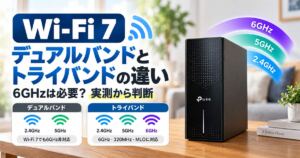
Wi-Fi 7ルーターには、2.4GHz+5GHzを使うデュアルバンドと、そこに6GHzを加えたトライバンドがあります。
「Wi-Fi 7なら6GHzまで必要なのか?」は、回線速度や使っている端末によって変わります。デュアルバンドとトライバンドの違いは、我が家の5GHz・6GHz・MLOの実測結果も含めて別記事で整理しました。
有線で10Gbps近くを狙うなら理想構成はこうなる
もし今後、1台のパソコンで有線10Gbps近くを狙うなら、宅内側は次のような構成が必要になります。
- 10ギガ光回線
- 10Gbps WAN対応ルーター
- 10Gbps LAN対応ルーターまたは10GbEスイッチ
- Cat6A以上のLANケーブル
- 10GbE対応LANポート・NIC・Thunderboltアダプターなど
- 十分な性能を持つPC
我が家の現在の構成ではBE700のLAN側が最大2.5Gbpsなので、ここから有線10GbEへ進むなら、まず10G LAN側を持つルーターやネットワーク機器が必要になります。
ただし、ここまで揃えてもインターネット回線自体がベストエフォートであることや、通信先サーバーの性能などもあるため、常に10Gbpsが出るわけではありません。
目的によっては全部を10GbEにする必要はない
ここまで読むと「10ギガ回線なのだから、家中を10GbEにしなければもったいない」と感じるかもしれません。
しかし、必ずしもそうとは限りません。
| 目的 | 構成の考え方 |
|---|---|
| 家族で多数の端末を同時利用 | 10G WAN+高速Wi-Fiで広い帯域を複数端末へ分配 |
| スマホやPCのWi-Fiを高速化 | Wi-Fi 7ルーター+Wi-Fi 7対応端末 |
| 1台のPCで2Gbps超を狙う | 2.5GbE以上の有線または高速Wi-Fi |
| 1台のPCで有線10Gbps近くを狙う | ONUからPCまで10GbEで構築 |
So-netも10ギガのメリットとして、単純な速度だけでなく1秒間に扱えるデータ量が多いことを挙げています。
家族が同時に動画を見たり、大容量データを扱ったり、多数の端末を接続したりする環境なら、1台で10Gbps出なくても10ギガ回線の広い帯域を活かせます。
一方で、10ギガ回線が必要かどうかは、宅内機器だけでなく月額料金や工事、現在の回線への不満まで含めて考えたいところです。
我が家が実際に使っているSo-net 光10ギガについて、速度・料金・工事・使って分かったメリットと注意点をまとめました。10ギガ回線そのものを契約するか迷っている方は、こちらも参考にしてください。
我が家ではまずWi-Fi 7で10ギガ回線を活かすことにした
我が家の場合、現時点では有線10GbE環境までは構築していません。
まずはSo-net光10ギガへ乗り換え、10G WAN対応のBE700を導入し、Wi-Fi 7対応端末から高速通信を利用する形にしました。
その結果、実際にWi-Fiで最大2.5Gbpsまで確認できたので、現状としてはかなり満足しています。
一方、普段使っているM1 Pro MacBook ProはWi-Fi 6なので、端末を変えるだけでもまだ高速化できる余地があります。
さらにその先として、有線10GbEへ進むなら10G LAN対応ルーターや10GbEアダプターなどが必要です。
一度にすべてを10ギガ対応にするのではなく、自分の使い方でボトルネックになっている部分から順番に変えるのが現実的だと思います。
まとめ|10ギガ回線は回線だけでなく宅内環境まで見る
10ギガ回線を最大限活かすには、回線契約だけでなく、ルーター・LANポート・LANケーブル・PC・Wi-Fi規格まで確認する必要があります。
特に注意したいのは、10G WAN対応ルーターだからといって、10G LANにも対応しているとは限らないことです。
有線1台で10Gbps近くを狙うなら、10G WAN+10G LAN、Cat6A、10GbE対応PCまでつなぐ必要があります。
Wi-Fiを中心に使う場合は、10ギガ対応ルーターだけでなく、スマホやMac側がWi-Fi 6・6E・7のどれに対応しているかも重要です。
我が家ではSo-net光10ギガ+Archer BE700+Wi-Fi 7対応端末で最大2.5Gbpsまで確認できました。
まずはここまででも十分高速ですが、今後有線10GbEまで構築する機会があれば、実際にどこまで速度が出るのかも検証してみたいと思います。