


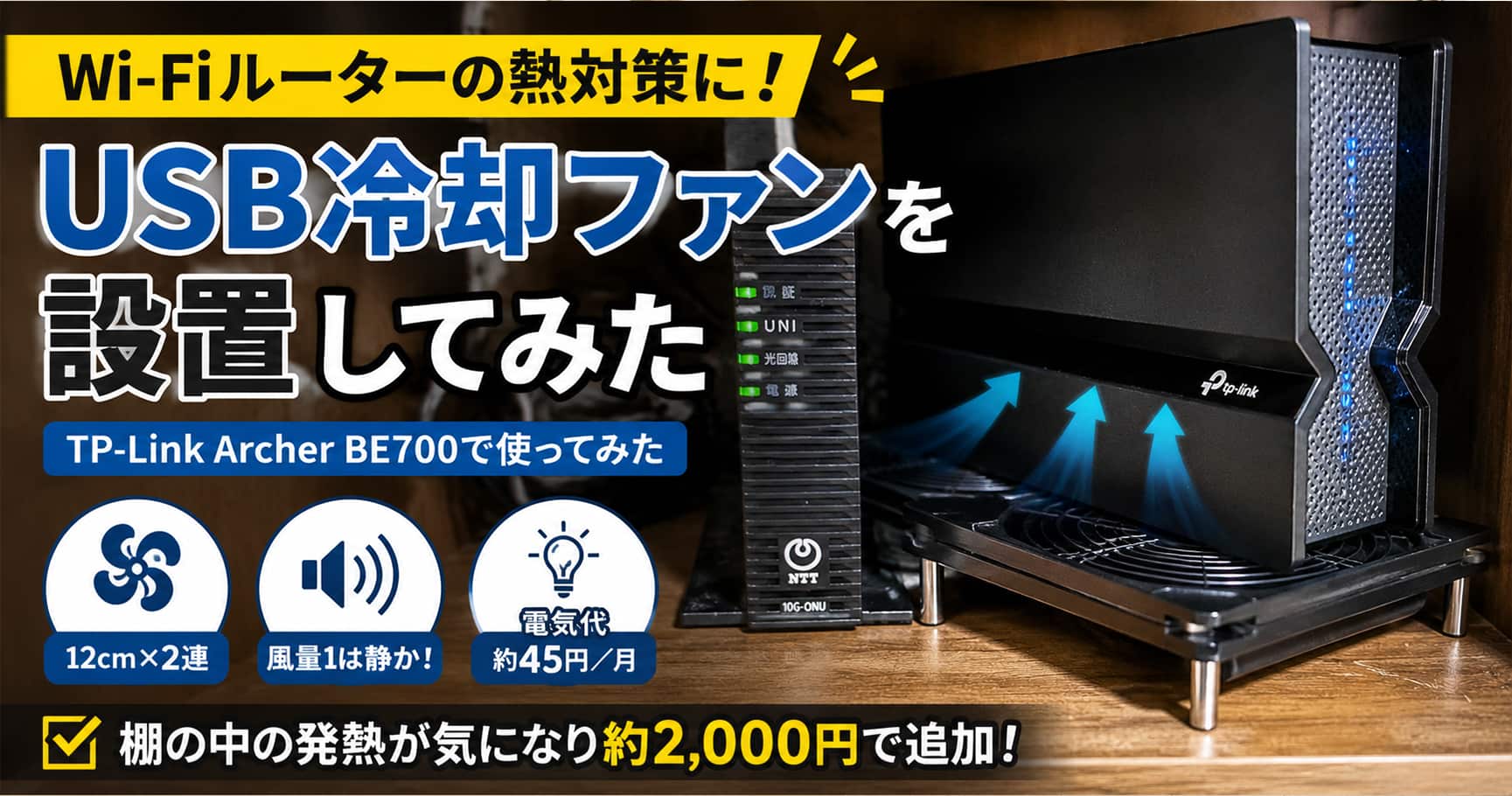
Wi-Fiルーターを触ってみて、「こんなに熱くて大丈夫なのかな?」と気になったことはないでしょうか。
我が家ではSo-net光10ギガへの乗り換えに合わせて、TP-LinkのWi-Fi 7ルーター「Archer BE700」を導入しています。

BE700は棚の中へ設置しているのですが、使っていると本体がかなり熱く感じます。
そんな中、ルーターについてThreadsへ投稿したところ「しっかり冷却したほうがよい」という意見もあり、試しに約2,000円で購入できるUSB冷却ファンを追加してみることにしました。
今回購入したのは、Mauknciの12cmファン2個1組のUSB冷却ファンです。
実際にBE700の下へ設置し、現在は一番弱い風量1で使っています。
- BE700の下へ2連ファンを置くだけなので設置しやすい
- 風量1ならファンの音はほぼ気にならない
- 食洗機の乾燥時の音のほうが大きく感じる程度
- ファンを付けてもBE700は触るとまだ熱く感じる
- 温度は実測していないため、冷却効果の大きさまでは判断できない
- 定格2Wで24時間使っても電気代の目安は月約45円
「付けたらルーターが冷たくなった」という結果ではありませんでしたが、約2,000円で追加でき、風量1なら音もほとんど気にならないため、棚内で使うルーターの補助的な熱対策としては導入しやすいと感じています。

Archer BE700の発熱が気になって冷却ファンを導入
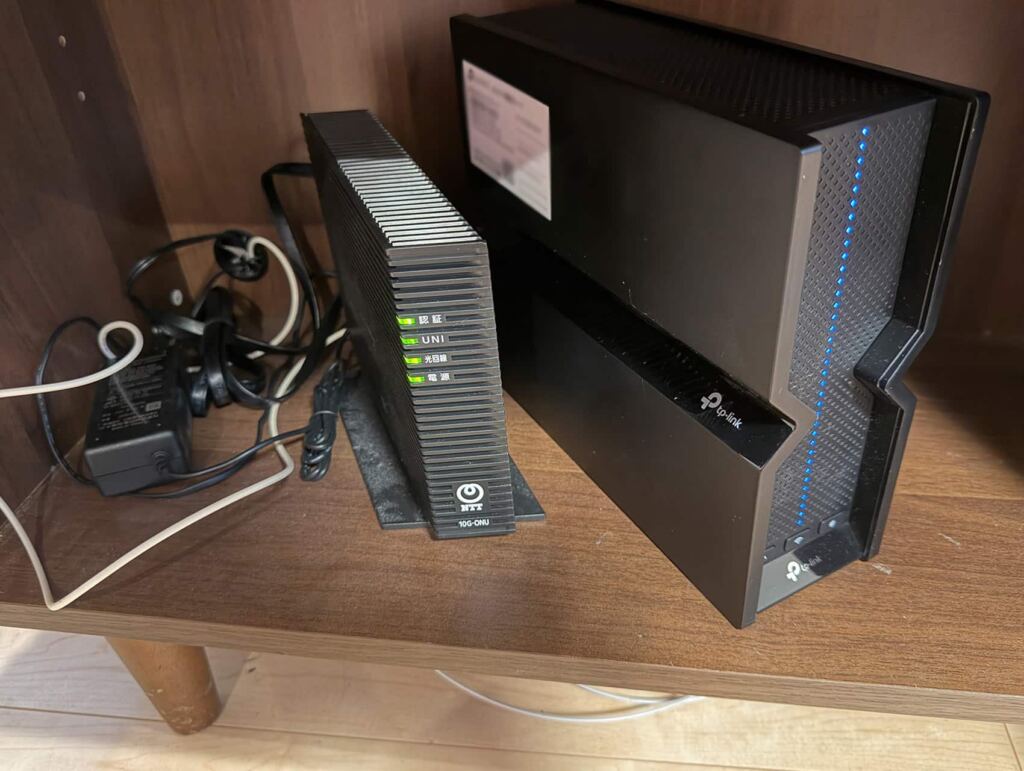
我が家のArcher BE700は、ONUと一緒にテレビ台の棚の中へ設置しています。
完全に密閉された空間ではありませんが、広い場所へ置いているわけでもありません。
TP-Linkは、発熱が気になる場合はルーターボックスや棚の中を避け、通気のよい場所へ設置するよう案内しています。我が家では配線や設置スペースの都合で棚内設置を続けるため、今回は補助的な対策としてUSB冷却ファンを追加しました。
BE700を使い始めてから本体を触ると熱く感じることがあり、設置場所として少し気になっていました。
Threadsでルーターについて投稿した際にも冷却についての意見があり、「それなら一度ファンを付けてみよう」と考えたのが今回の導入理由です。
なお、今回の記事ではBE700の不具合や通信切断の原因が発熱だと断定するものではありません。
BE700自体の通信速度やWi-Fi 7・MLOを実際に測定した結果はこちらの記事で詳しく紹介しています。
購入したMauknci USB冷却ファン
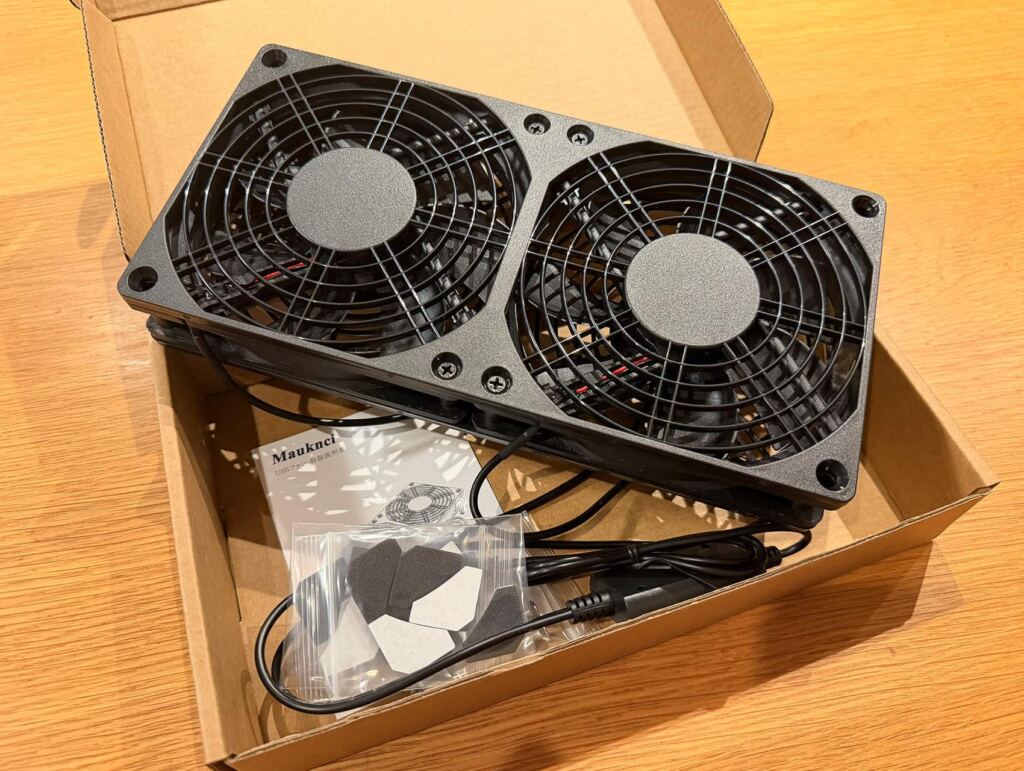
今回購入したのは「Mauknci USB 冷却 ファン 12cm 2個1組 スピード調整 5V」です。
12cmファンが2基つながったタイプで、USBから給電できます。
- 12cmファン×2基
- USB給電
- 電圧5V
- 3段階で風量調整
- 定格2W
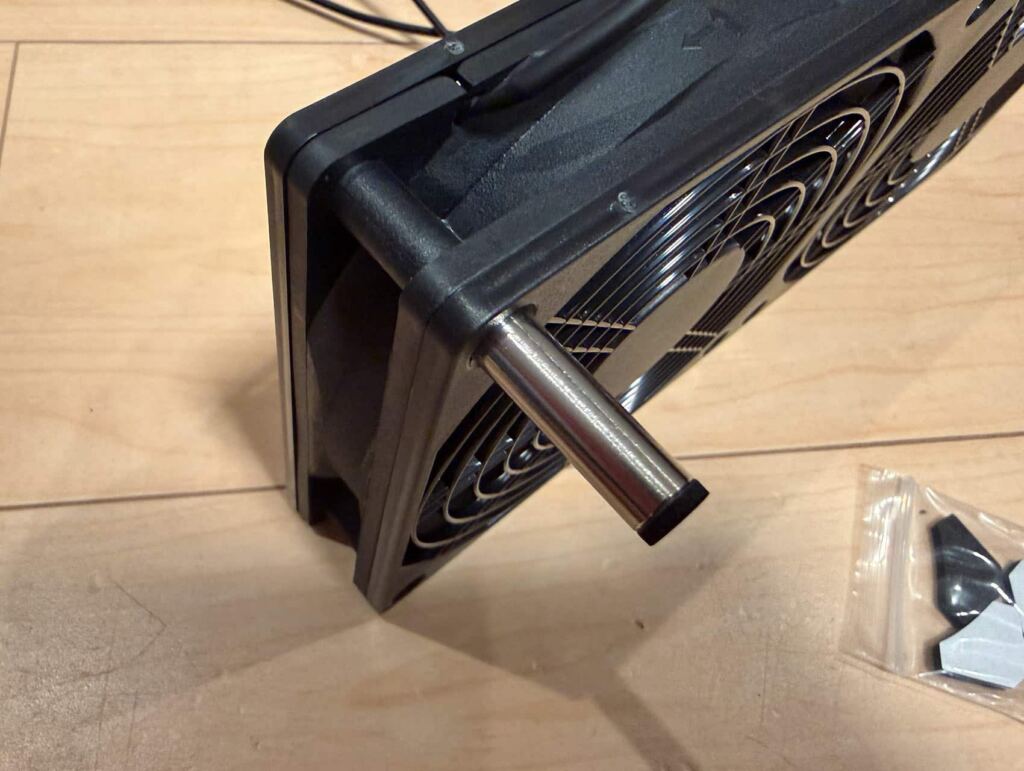
- 金属製の脚でファン下に空間を作れる
- 防振用のゴムパーツ付属
ファン本体だけでなく、脚や振動を抑えるためのパーツも付属していました。
脚を取り付けるとファン自体が床面から浮くため、下側から空気を取り込みやすい構造になります。
BE700の下に2連ファンを置いてみた
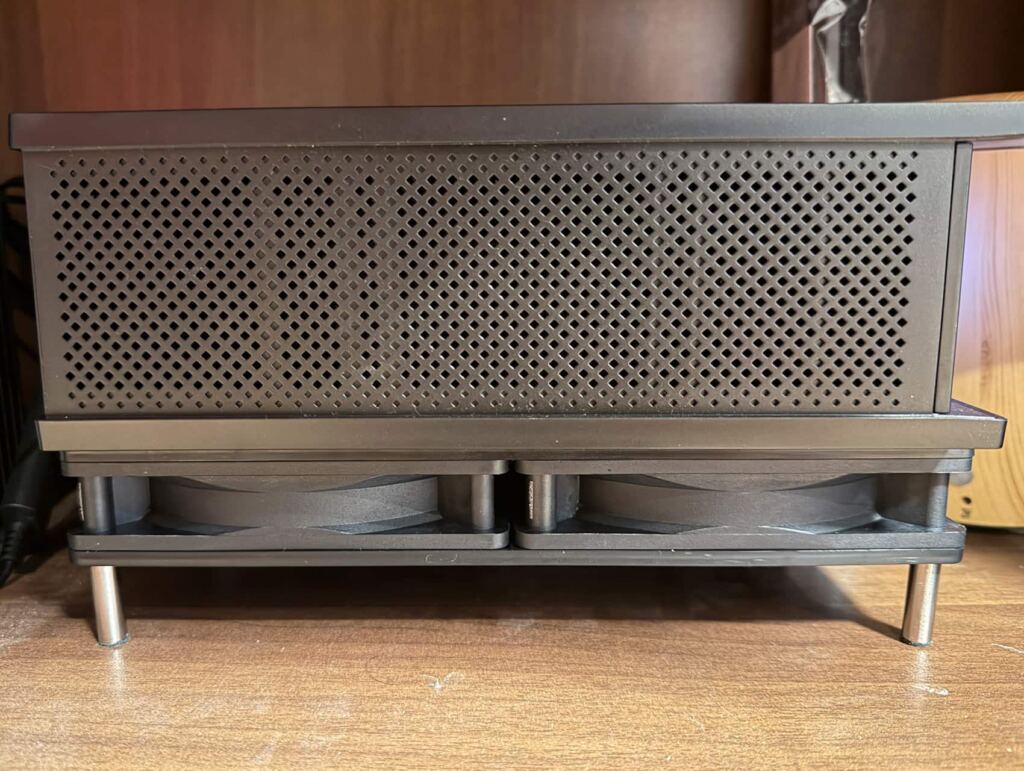
今回は2つのファンを横に並べ、BE700の真下から風を当てる形で設置しました。
ファンには脚が付いているため床へ直接密着せず、下側にも吸気のための空間があります。
その上へBE700を置くと、ルーター本体にも少し隙間ができる状態になりました。
大掛かりな加工は必要なく、USB電源をつないでルーターの下へ置くだけなので、設置自体は簡単です。
風量1で運用|音はほぼ気にならない
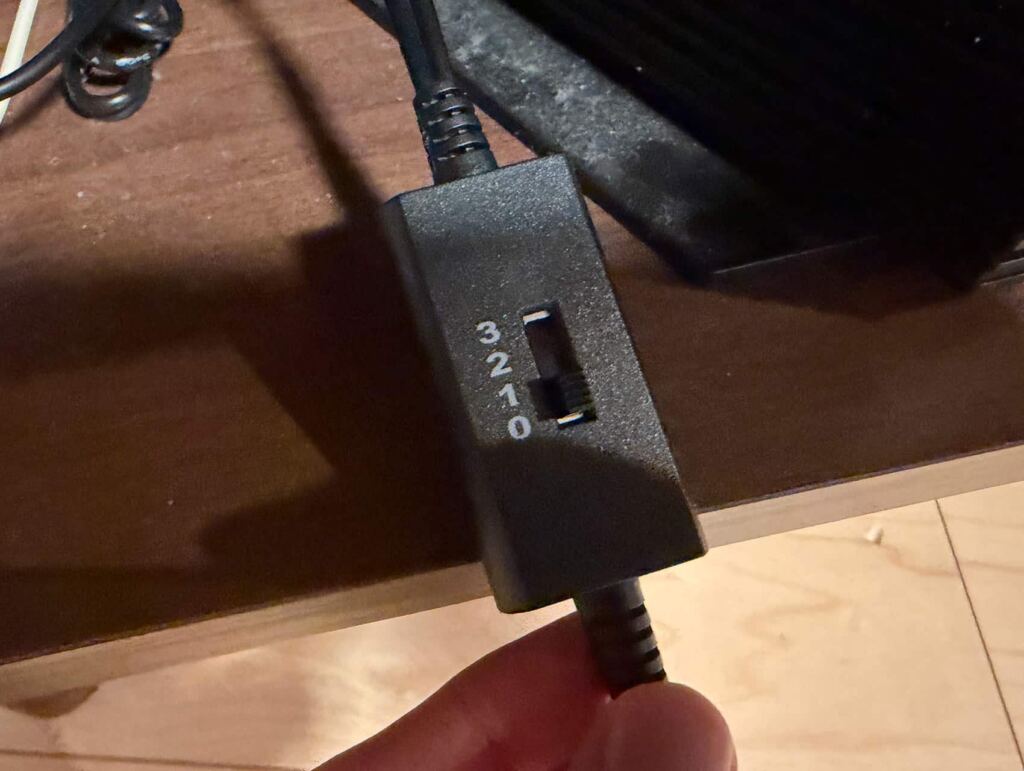
風量は1〜3まで変更できますが、現在は一番弱い「1」で運用しています。
我が家では風量1ならファンの音はほぼ気になりません。
個人的には、家で使っている食洗機の乾燥運転のほうがうるさいと感じるくらいです。
ルーターは基本的に24時間稼働させる機器なので、冷却性能だけでなく「ずっと聞こえていて気にならないか」も重要だと思います。
その点では、風量1なら我が家の設置環境では常用しても問題ないレベルでした。
実際の風切り音が分かるよう、動画も撮影しました。音の感じ方が気になる方は、購入前の参考にしてください。
冷却ファンを付けてもBE700はまだ熱い
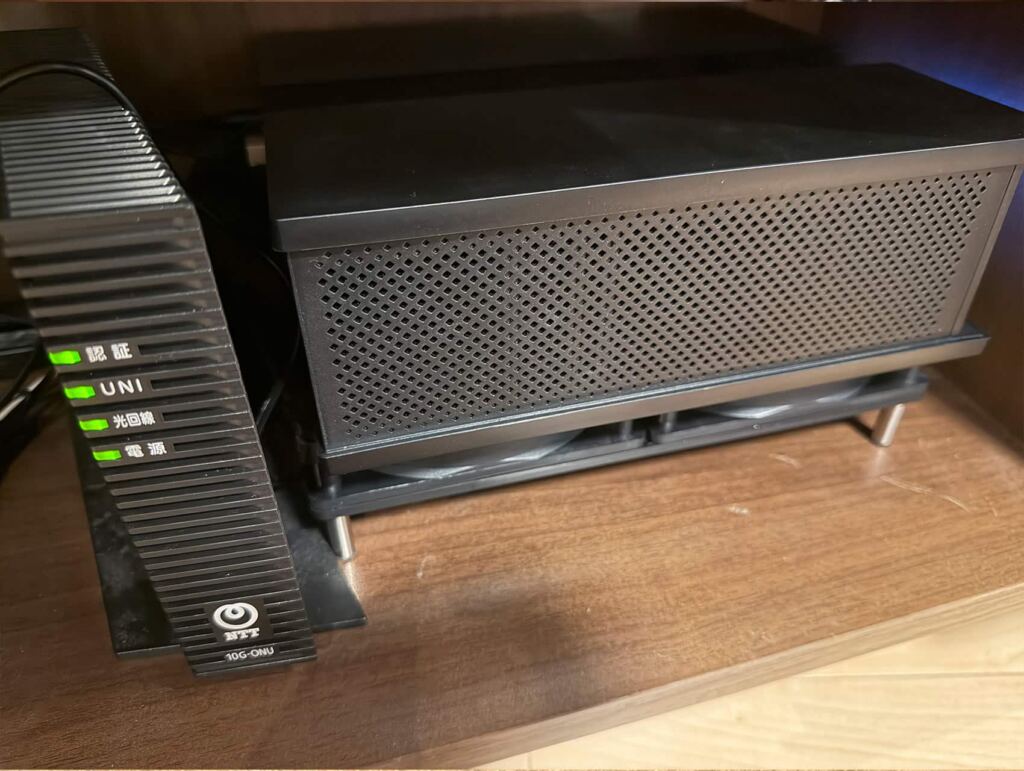
一方で、冷却ファンを設置してしばらく使ったあとにBE700を触ってみると、まだ熱い感じはあります。
今回は温度計を使った測定までは行っていないため、「何℃下がった」「冷却によって通信が安定した」といった評価はしていません。
ファンを取り付けたからといって、本体が冷たくなるほどの変化があるわけではありませんでした。
そのため、この記事では「冷却ファンを付ければルーターの発熱問題が解決する」とは考えていません。
あくまで、棚の中という我が家の設置環境で空気を動かすための補助的な熱対策として使っています。
冷却ファンを24時間使った場合の電気代
ルーター用のファンは長時間使うことになるため、電気代も気になるところです。
今回購入したMauknciの2連ファンは、商品情報では定格2Wとなっています。
電気料金を31円/kWhとして、定格2Wで24時間・30日間動かした場合を計算すると次のようになります。
| 使用条件 | 定格2W・24時間運転 |
|---|---|
| 1日の消費電力量 | 約0.048kWh |
| 1か月(30日) | 約1.44kWh |
| 1か月の電気代 | 約45円 |
| 1年間の電気代 | 約543円 |
年間でも500円台という計算なので、電気代についてはそこまで大きな負担にはならなそうです。
この冷却ファンが向いている人
- Wi-Fiルーターを棚やテレビ台の中へ置いている
- ルーターを触ると熱く、発熱が気になっている
- 大掛かりな冷却設備までは用意したくない
- 2,000円前後で簡単な熱対策を試したい
- ファンの騒音が小さいものを使いたい
逆に、ルーターをすでに開放された場所へ置いていて発熱が気にならない場合は、無理に冷却ファンを追加する必要はないと思います。
BE700を使うなら設置場所も含めて考えたい
今回冷却ファンを追加してみて改めて感じたのは、ルーター本体の性能だけでなく、どこへ置いて使うかも重要だということです。
我が家ではテレビ台の棚の中という事情があるためUSBファンを追加しましたが、最初から十分な通気を確保できる場所へ設置できるなら、そのほうがシンプルです。
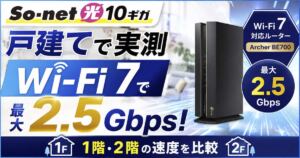
BE700そのものを検討している方は、実際の通信速度や1階・2階での結果も確認してみてください。
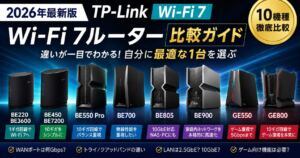
ほかのTP-Link Wi-Fi 7ルーターと比較して選びたい場合はこちらにまとめています。
So-net光10ギガとBE700を組み合わせた実測結果はこちらです。
まとめ|約2,000円で試せるBE700の補助的な熱対策
棚の中へ設置したArcher BE700の発熱が気になり、Mauknciの2連USB冷却ファンを追加しました。
現在は風量1で使っており、ファンの音はほとんど気になりません。食洗機の乾燥運転のほうが大きく感じる程度なので、常時動かす用途でも使いやすいと感じています。
一方、ファンを付けたあともBE700を触るとまだやや熱く感じます。
温度は測定していないため冷却性能を数値で評価することはできませんが、棚内で空気を動かすための補助的な対策として、このまま風量1で使ってみる予定です。
約2,000円で導入でき、定格2Wなら電気代も年間500円台が目安です。ルーターの発熱が気になるものの、本格的な冷却までは必要ないという方には試しやすい方法だと思います。