





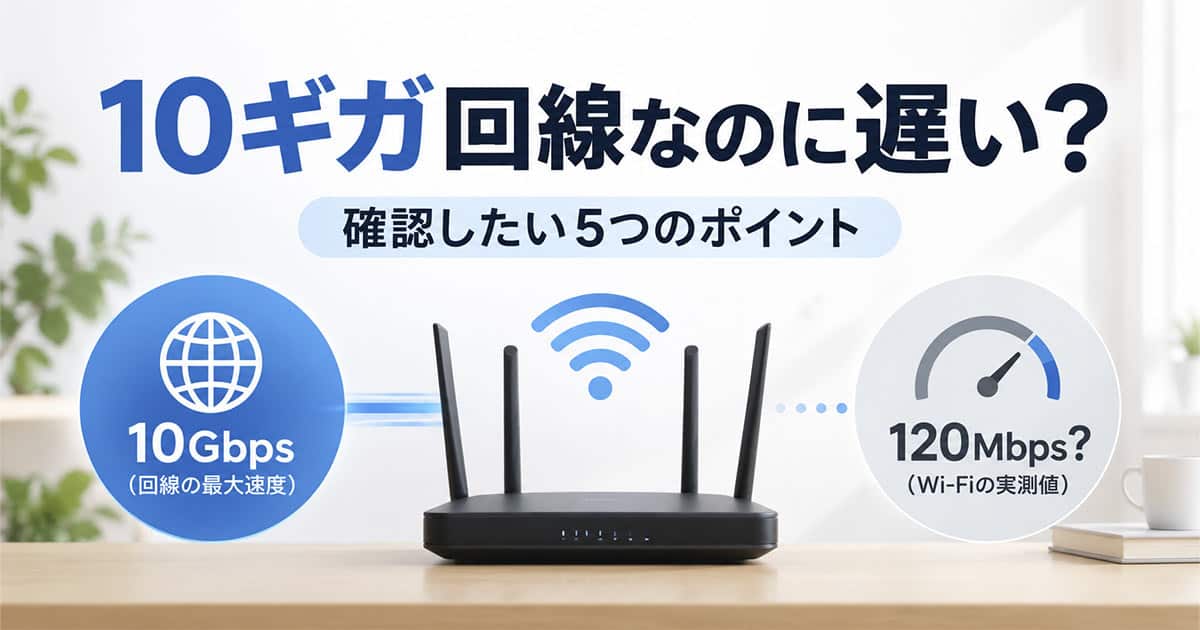
So-net 光10ギガへ乗り換えたとき、「10ギガならWi-Fiもかなり速くなるだろう」と期待していました。
ところが、以前から使っていたTP-Link「Archer AX55」で2階の仕事部屋から測ってみると、下り120〜170Mbpsほど。

10ギガ回線なのに、思っていたより全然速くない……というのが最初の印象でした。
ただ、この時点で「So-net 光10ギガが遅い」と判断することはできませんでした。
当時使っていたArcher AX55のWANポートは1Gbps対応ですし、測定はWi-Fi接続です。ルーター、接続端末、周波数帯、LANケーブル、設置場所など、回線以外にも速度を左右する条件がいくつもあります。
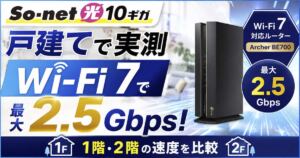
その後、Wi-Fi 7・10G WAN対応のArcher BE700へ交換するなど宅内環境を見直し、iPhone 17 Proで測定したところ、我が家ではWi-Fiでも最大2.5Gbpsを確認できました。
- 10ギガ回線を契約しただけで、Wi-Fiが10Gbpsになるわけではない
- まず回線・ONU・ルーター・Wi-Fi・端末のどこで速度が制限されているかを切り分ける
- 1Gbps対応のWANポートを使っている場合は、ルーター入口の仕様も確認する
- Wi-Fi接続では規格・周波数帯・距離・端末側の対応でも速度が変わる
- 我が家では宅内環境を見直した後、最大2.5Gbpsまで確認できた
10ギガ回線なのに120〜170Mbpsだった我が家の環境
まず、速度が思ったほど出なかったときの我が家の環境を整理します。
- 回線:So-net 光10ギガ
- 住宅:戸建て
- Wi-Fiルーター:TP-Link Archer AX55
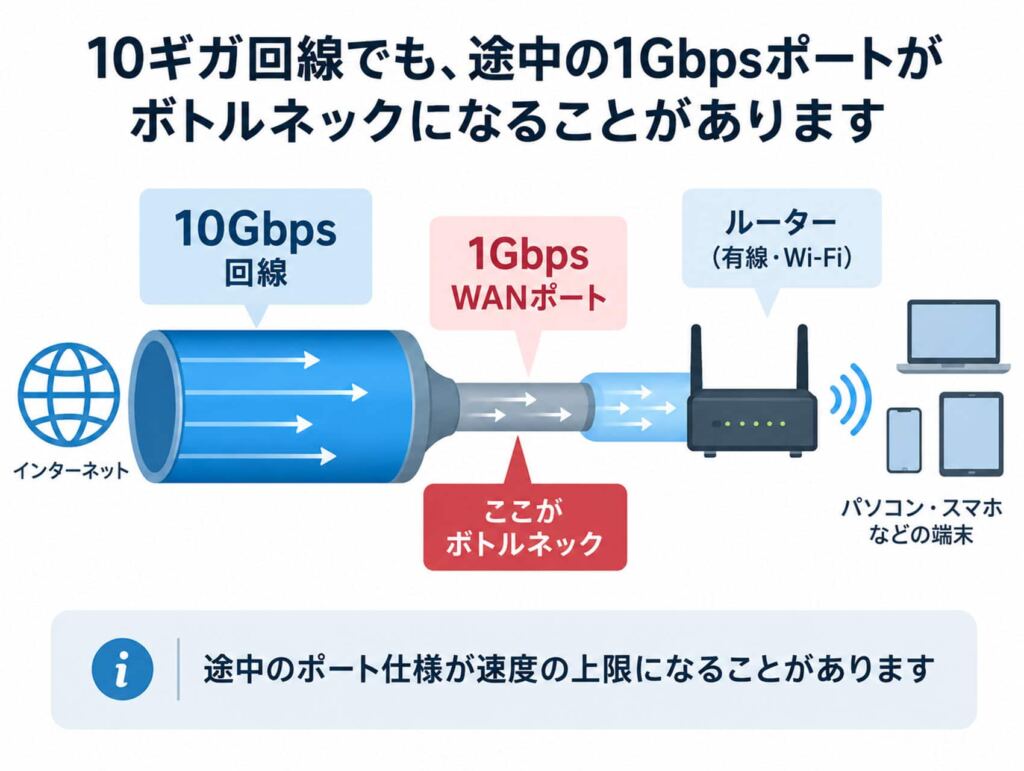
- ルーターのWANポート:1Gbps対応
- 測定場所:2階の仕事部屋
- 測定方法:Wi-Fi接続・FAST.com
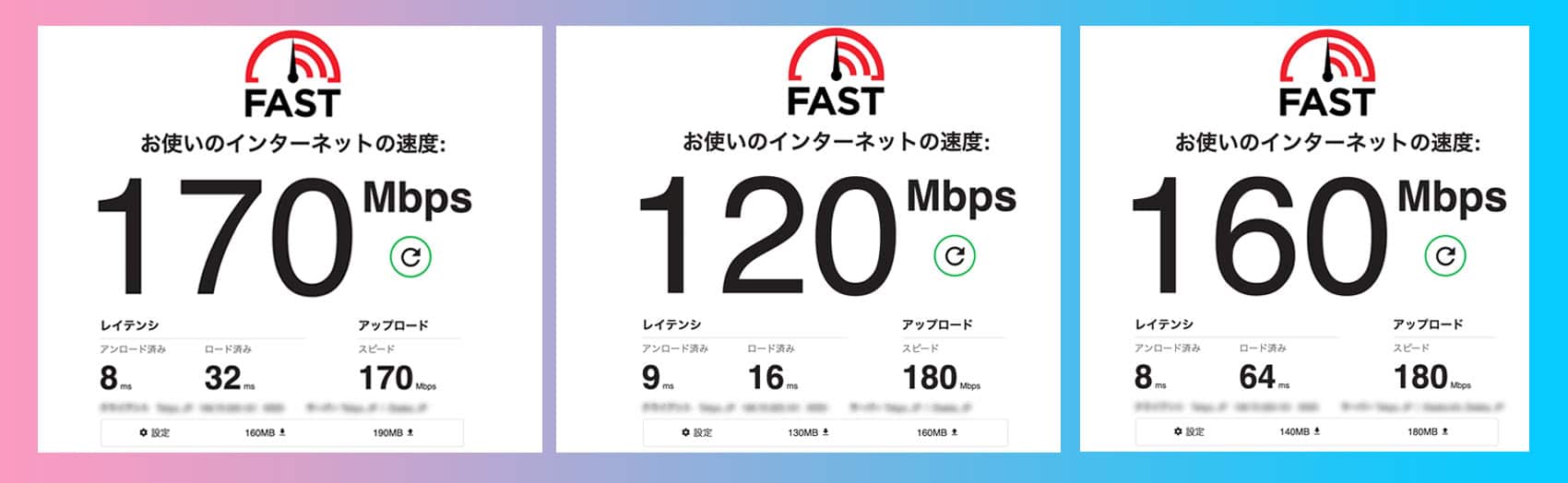
この状態では下り120〜170Mbpsほどでした。
Web閲覧や動画視聴で困るような速度ではありませんが、「せっかく10ギガへ変更したのに」という気持ちはありました。
ただし、この結果の原因をひとつに特定できたわけではありません。Archer AX55のWANポートは1Gbps対応ですが、それだけで120〜170Mbpsになった理由まで説明できるわけではないためです。
そこで、回線そのものを疑う前に宅内側の条件を順番に確認することにしました。
10ギガ回線が遅いとは限らない|まず確認したい5つのポイント
10ギガ回線を契約しているのに速度が出ないと、最初に「回線が遅いのでは?」と考えたくなります。
我が家で実際に環境を見直して感じたのは、回線と宅内ネットワークは分けて考えた方が分かりやすいということでした。
1.ルーターのWANポートが何Gbpsまで対応しているか
最初に確認したいのが、ONUからルーターへ接続するWANポートです。
我が家で使っていたArcher AX55は、ギガビットWANポートを搭載したルーターです。
10ギガ回線を契約していても、1Gbps対応のWANポートを通している構成なら、少なくともルーター入口で10Gbpsをそのまま受ける構成にはなっていません。
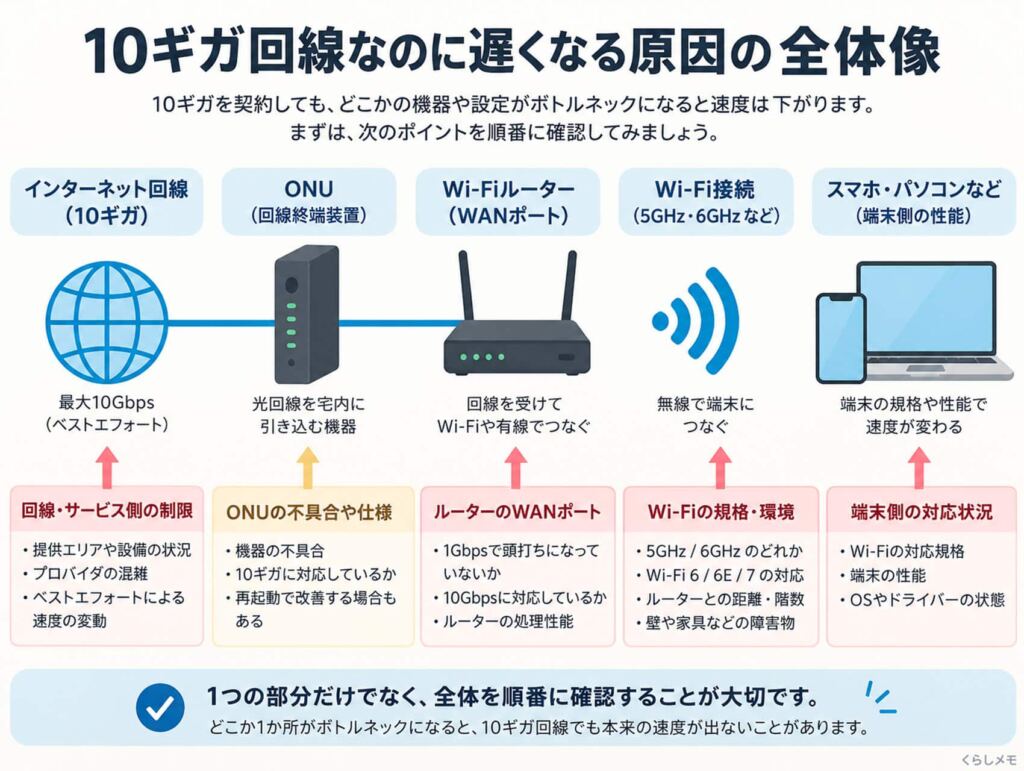
現在使っているArcher BE700は10Gbps WANポートを搭載しているため、10ギガ回線を受ける入口の条件はAX55とは異なります。
ただし、ポートを10G対応に変えれば必ず速度が上がるわけではありません。速度が低い原因は、ほかの条件も含めて確認する必要があります。
10ギガ回線を活かすために必要なポート・LANケーブル・PC側の条件はこちらの記事で詳しく整理しています。

2.接続するスマホ・PCがどのWi-Fi規格に対応しているか
ルーターだけでなく、接続するスマートフォンやパソコン側の対応も確認します。
Wi-Fi 7ルーターを導入しても、端末側がWi-Fi 7に対応していなければ、Wi-Fi 7の機能をすべて利用できるわけではありません。
我が家で最大2.5Gbpsを確認したときは、Wi-Fi 7対応のiPhone 17 Proを使っています。
「ルーターを替えたのに速度が変わらない」という場合は、測定に使っている端末側の仕様も一度確認しておきたいところです。
3.5GHz・6GHz・MLOのどれで接続しているか
Wi-Fi 7では、接続する周波数帯によっても結果が変わりました。
我が家のArcher BE700では5GHz・6GHz・MLOをそれぞれ測りましたが、6GHzが常に一番速かったわけではありません。
1階ではMLOが平均約2.07Gbps、5GHzが平均約1.83Gbps、6GHzが平均約1.72Gbps。一方、2階の仕事部屋では6GHzが平均約790Mbpsで最も高い結果でした。
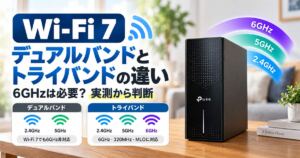
6GHzが必要か、デュアルバンドとトライバンドのどちらを選ぶかについてはこちらで詳しくまとめています。
4.LANケーブルと有線ポートの規格を確認する
有線接続で速度を確認する場合は、LANケーブルだけでなく、ルーターやPC側の有線ポートも含めて確認します。
10ギガ回線を契約していても、途中に1Gbpsや2.5Gbpsまでの機器があれば、ネットワーク全体を「10Gbps対応」と考えることはできません。
我が家でもAX55からBE700へ交換した際は、ルーターだけでなくONU〜ルーター間のLANケーブルなど宅内側の条件も変わっています。
5.ルーターとの距離・階数・設置場所も確認する
Wi-Fiの場合は、同じルーターと端末でも測定場所によって結果が変わります。
我が家ではBE700を1階へ設置した状態で、1階では最大2.5Gbps、2階の仕事部屋では最大960Mbpsでした。
回線を10ギガへ変更したからといって、Wi-Fiの電波が届く範囲まで広がるわけではありません。
特定の部屋だけ遅い場合は、回線より先にルーターの設置場所やWi-Fiの届き方を確認した方がよいケースもあります。
宅内環境を見直した後は最大2.5Gbpsを確認できた
その後、我が家ではArcher AX55からWi-Fi 7対応のArcher BE700へ交換しました。
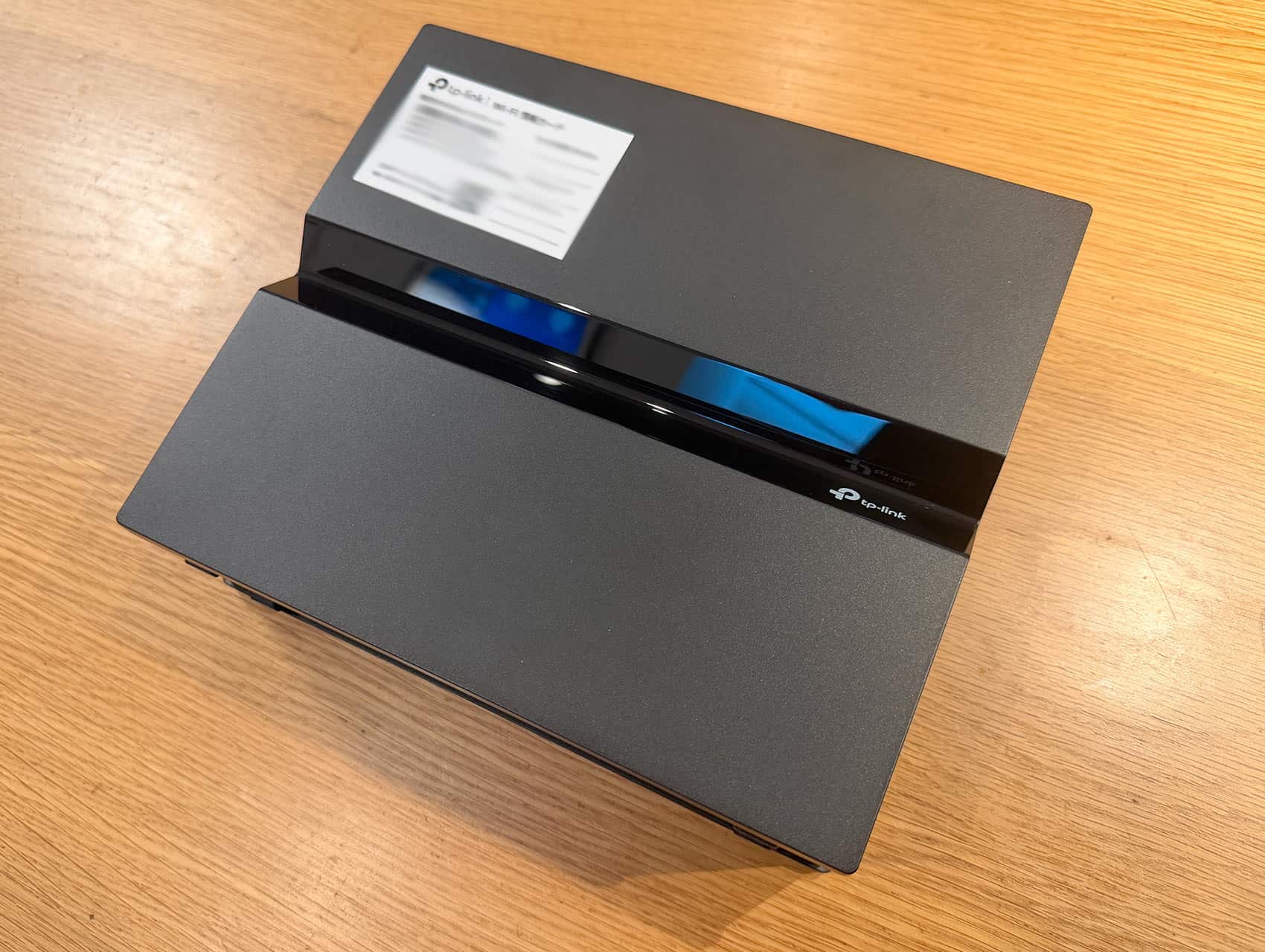
BE700は10Gbps WANポートを搭載し、6GHz・MLOにも対応しています。
iPhone 17 Proを使って1階と2階で測定したところ、結果は次のようになりました。
| 環境 | 下り速度 |
|---|---|
| AX55・2階仕事部屋 | 120〜170Mbps |
| BE700・1階MLO | 平均約2.07Gbps |
| BE700・1階最大 | 2.5Gbps |
| BE700・2階6GHz | 平均約790Mbps |
| BE700・2階MLO最大 | 960Mbps |
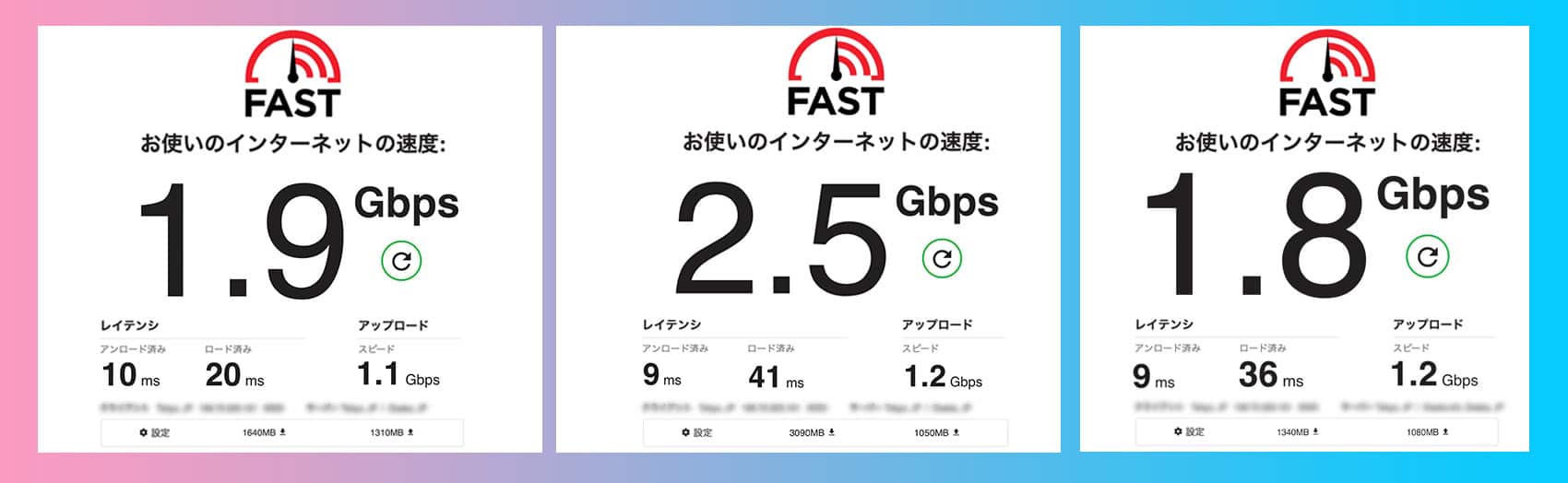
数字だけを見るとかなり大きな差ですが、前述のとおりルーター以外の条件も変わっています。
一方で、少なくとも我が家では「10ギガ回線なのに120〜170Mbpsしか出ない」という状態が、回線契約そのものの上限ではなかったことは確認できました。
BE700へ交換した詳しい条件や、5GHz・6GHz・MLOの測定結果はこちらで紹介しています。
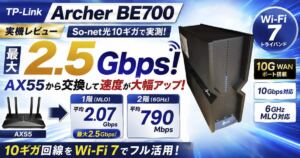
So-net 光10ギガで1階・2階を測った実測データはこちらにもまとめています。
1Gbps前後で止まるならポート規格を確認したい
「10ギガなのに900Mbps前後までしか出ない」という場合は、ネットワークの途中に1Gbps対応のポートがないか確認してみる価値があります。
1Gbps対応の有線ポートを使っているからといって、実測が必ず特定の数値になるわけではありませんが、10ギガ回線を活かす構成になっているかを確認する重要なポイントです。
また、WANだけ10GでもLAN側が1G・2.5Gというルーターもあります。何を高速化したいのかによって、確認するポートは変わります。
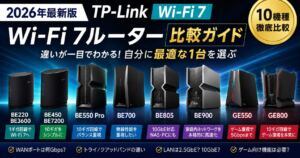
10ギガ回線用のルーターをこれから選ぶ場合は、TP-LinkのWi-Fi 7モデルをWAN・LAN・6GHz対応で比較した記事も参考にしてください。
10ギガ対応ルーターへ買い替えるべき人・急がなくてよい人
買い替えを検討しやすい人
- 10ギガ回線を契約しているのに、ルーターのWANが1Gbps対応
- Wi-Fiでも1Gbpsを超える速度を試したい
- Wi-Fi 7・6GHz対応端末を持っている
- 今使っているルーターが古く、もともと買い替えを検討している
急いで買い替えなくてもよい人
- 現在の通信速度で困っていない
- Web閲覧や動画視聴が中心で、今のWi-Fiで十分
- 接続端末がWi-Fi 7や6GHzに対応していない
- 遅いのが特定の部屋だけで、ルーターの設置場所をまだ見直していない
我が家では10ギガ回線をWi-Fiでもどこまで活かせるか試したかったためBE700へ交換しましたが、すべての家庭に同じ構成が必要とは思いません。
BE700を検討する場合は、商品はこちらから確認できます。

宅内側を確認しても遅いなら回線側も切り分ける
ルーターや端末側の条件を確認しても速度が出ない場合は、回線側まで含めて確認します。
- ルーターのWANや有線ポートが目的の速度に対応している
- 対応する端末・ケーブルを使っている
- ルーターの近くでも速度が低い
- 時間帯を変えても同じように遅い
- 有線接続でも期待した速度が出ない
ただし、ここまで確認しても原因を自分で特定できるとは限りません。
回線事業者側の障害や混雑、ONUや接続設定なども候補になるため、必要に応じて公式サポートへ相談するのが確実です。
我が家でSo-net 光10ギガを実際に使った速度・料金・工事・気になった点については、総合レビューにまとめています。

NURO光からSo-net 光10ギガへ乗り換えた理由や、開通までの流れはこちらです。

我が家では2025年8月からSo-net 光10ギガを戸建てで利用しています。
提供エリアや料金・特典は申し込む時期や条件によって変わるため、検討している方は現在の内容を確認してみてください。
10ギガ回線が遅いときによくある疑問
まとめ|10ギガ回線が遅いときは回線だけを疑わない
我が家ではSo-net 光10ギガへ乗り換えた直後、Archer AX55を使った2階の仕事部屋では下り120〜170Mbpsでした。
その後、ルーター・LANケーブル・接続端末など宅内環境を見直し、Archer BE700+iPhone 17 Proでは最大2.5Gbpsを確認しています。
この経験から感じたのは、「10ギガなのに遅い」と感じても、回線契約だけを見て原因を決めない方がよいということです。
- ルーターのWANポート
- 接続端末のWi-Fi規格
- 5GHz・6GHz・MLOなどの接続方法
- LANケーブルと有線ポート
- ルーターとの距離や設置場所
まずこのあたりを順番に確認し、それでも原因が分からない場合に回線側まで切り分けていくのが分かりやすいと思います。