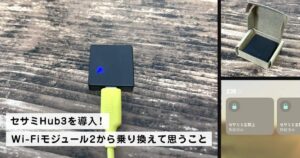



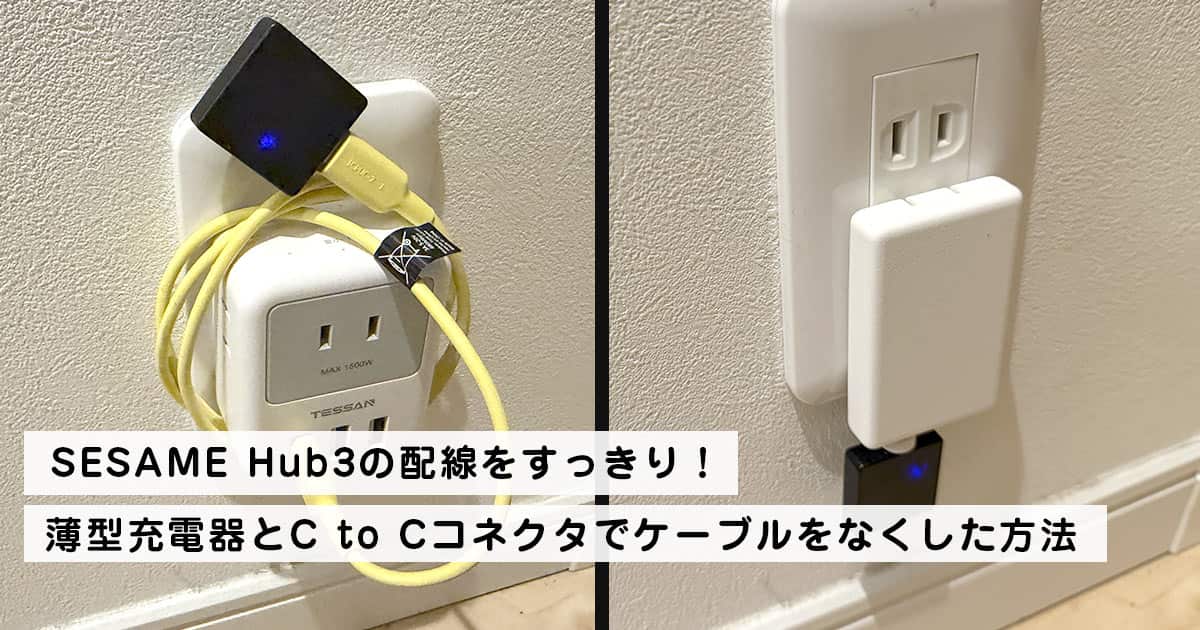
我が家で使っているSESAME Hub3。

コンセント周りの配線をすっきりさせたくて、給電方法を見直しました!
これまではUSBポート付きの電源タップからケーブルで接続していましたが、今回はCIO Mate Charger003と、CANDY HOUSEの「Hub3 コネクタ(C to C)」を組み合わせています。
ケーブルがなくなり、充電器の下にHub3が収まる形になりました。変更してから3日間使っていますが、今のところ動作に問題はなく、接続部分のぐらつきもありません。
- 長いUSBケーブルを使わずに設置できた
- 電源タップを外して、コンセント周りがすっきりした
- 3日間の使用では不具合やぐらつきはない
変更前は余ったUSBケーブルが気になっていた
変更前は、TESSANのUSBポート付き電源タップと黄色いUSBケーブルを使っていました。
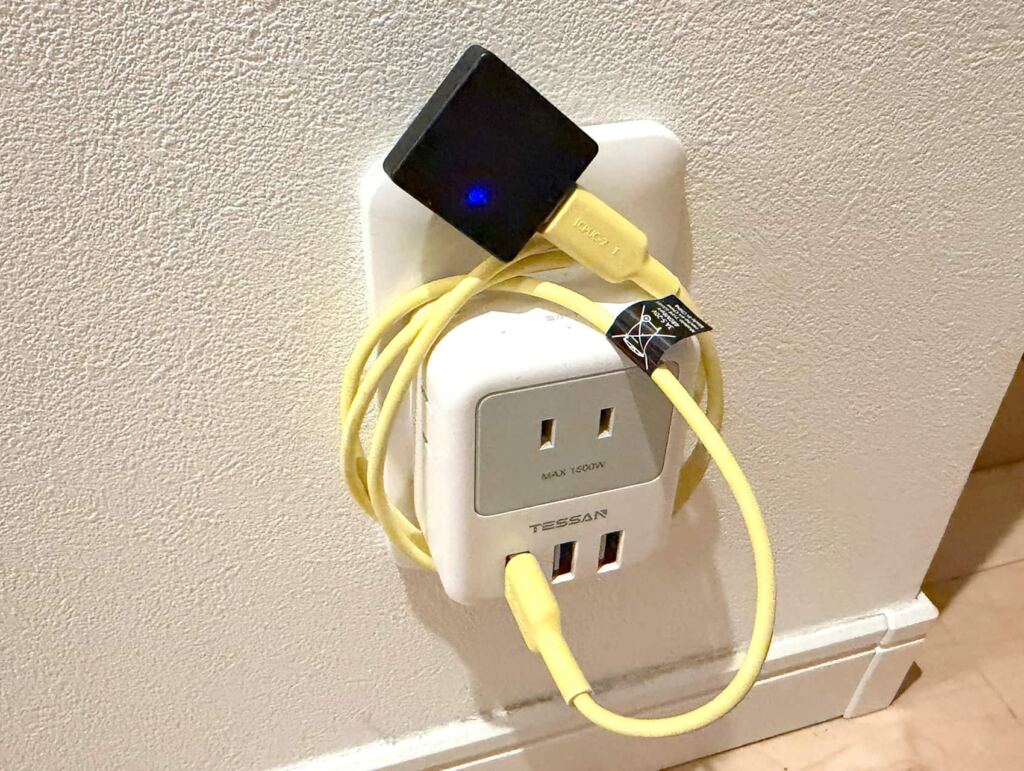
写真のように、余ったケーブルを電源タップの周りに巻いていました。小さなHub3に対してケーブルが目立つので、この配線をすっきりさせたいと思ったのが今回のきっかけです。
使ったのは薄型充電器とHub3用のC to Cコネクタ
CIO Mate Charger003

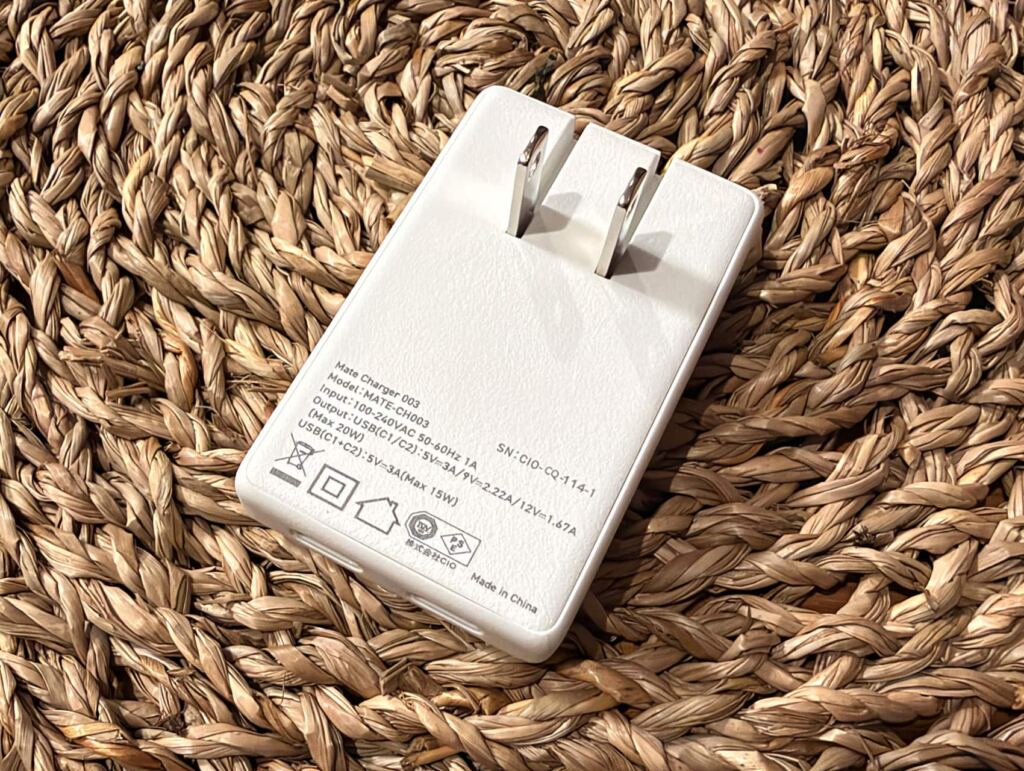
今回使った充電器は、CIO Mateの「Charger003」。色はナチュラルホワイトです。
USB-Cポートが2つあり、公式仕様では本体の厚さは約12.5mm。壁のコンセントに差し込み、下側を向いたUSB-CポートにHub3を接続しました。
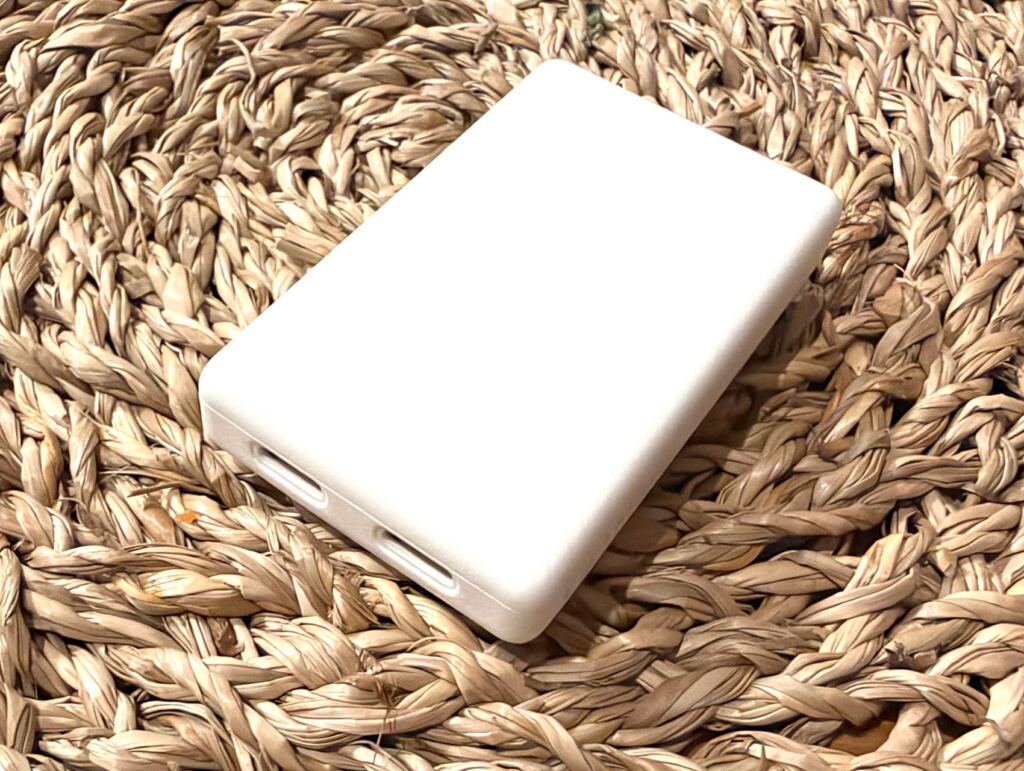
今回のように壁際で配線をまとめたい場合は、充電器の薄さに加えて、USBポートの向きも確認しておきたいところです。
Hub3 コネクタ(C to C・ホワイト)
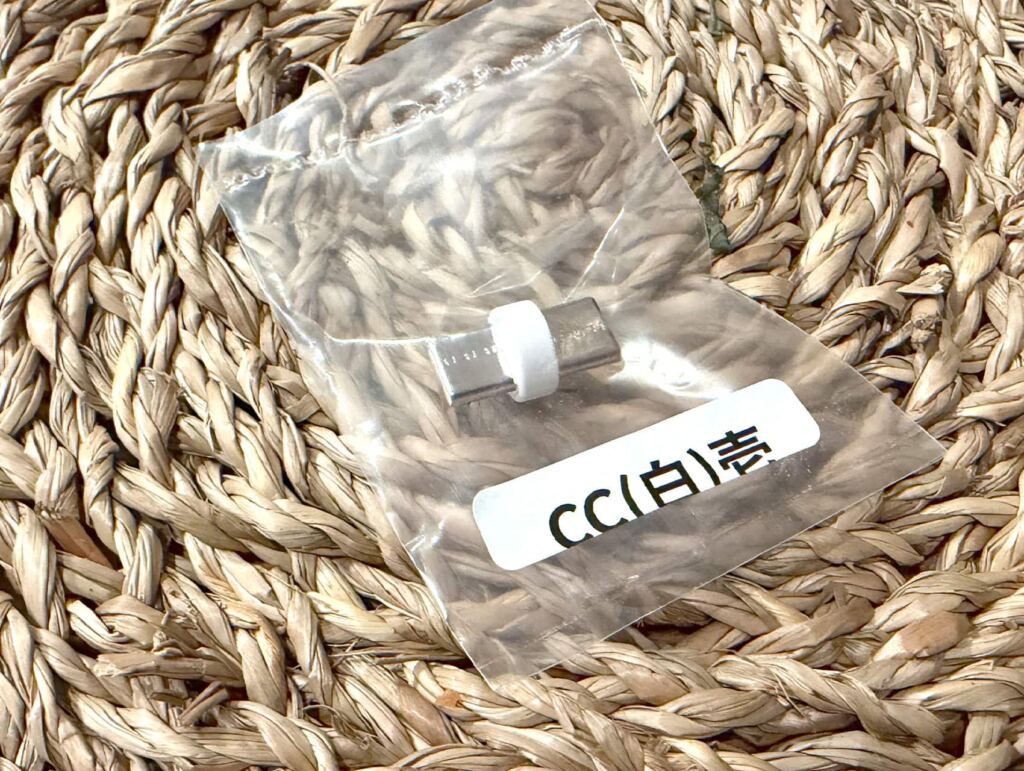
充電器とHub3をつなぐのは、CANDY HOUSE公式ストアで販売されている「Hub3 コネクタ」です。今回使ったのは、両端がUSB-Cの「C to C コネクタ」で、色はホワイトです。
USBケーブルの代わりに、この短いコネクタで充電器とHub3を直接つなぎます。
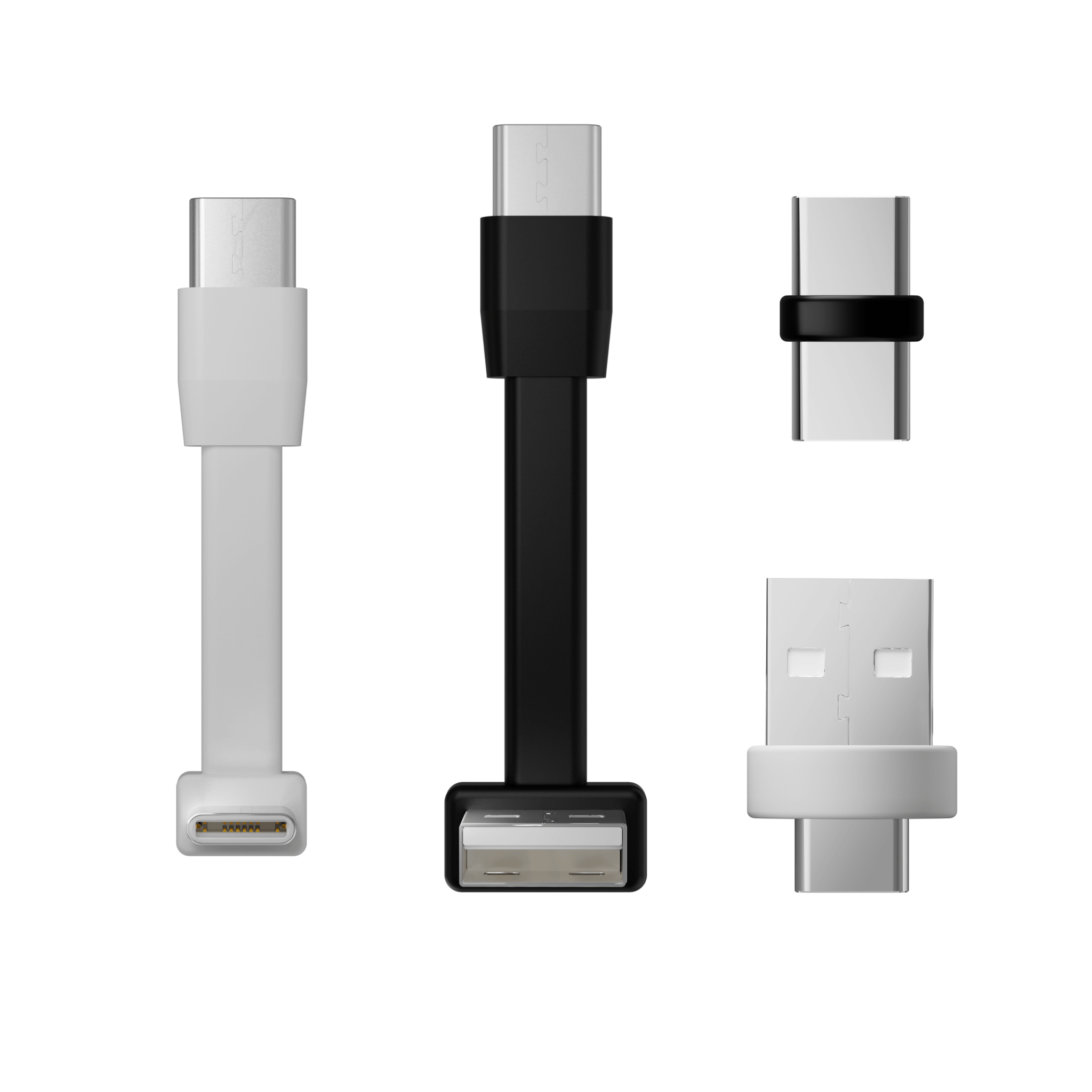
公式ストアにはA to CやL字など複数のタイプがあるので、購入する際は端子と形状を確認してください。今回の組み合わせで使ったのは、まっすぐな形のC to Cタイプです。
充電器とHub3を直接つなぐだけで、配線がすっきり
接続の順番は、壁のコンセント、Charger003、C to Cコネクタ、Hub3です。
これまで使っていた電源タップとUSBケーブルを外し、Charger003とHub3をコネクタでつなぎます。充電器を壁のコンセントに差し込んだ状態が、こちらです。
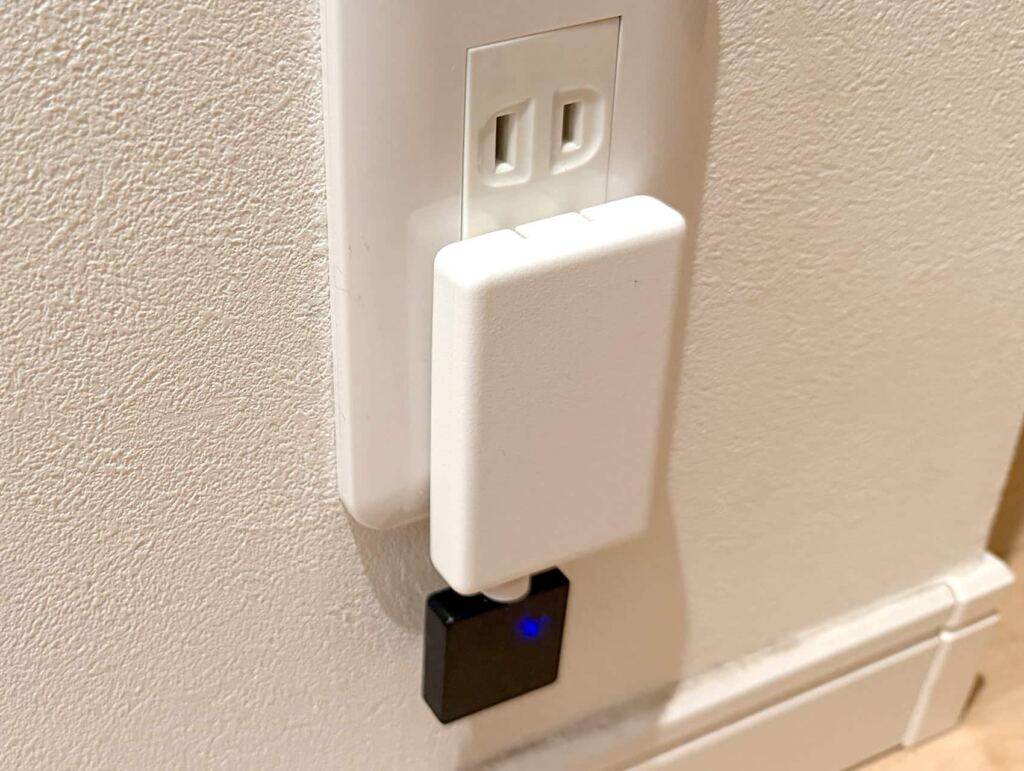
余ったケーブルを巻く必要がなくなり、充電器の下にHub3がまとまりました。変更前と比べると、コンセント周りに見えるものが減っています。
我が家のコンセントでは、充電器を下側の差込口に挿した状態で、上側の差込口も隠れずに残りました。
ただし、別のプラグが干渉せず挿せるかは、そのプラグの形状にもよります。
3日間使って、不具合やぐらつきはなし
配線を変更してから3日間使っていますが、今のところ動作に問題はありません。充電器とHub3の接続部分にも、ぐらつきはありませんでした。
ただし、使用期間はまだ3日間です。長期間使った場合の安定性や、端子の耐久性まで確認できたわけではありません。
また、今回は充電器の下にHub3が直接つながる設置です。コンセントを選ぶときは、Hub3の下に十分なスペースがあるか、家具や巾木などに当たらないかも確認しておくとよさそうです。
ケーブルをなくすとHub3の位置はコンセントの近くに固定されます。
設置後は、普段使っている操作ができるかも確認してください。
Hub3の配線が気になる人には、試す価値のある組み合わせ
今回は、CIO Mate Charger003とHub3用のC to Cコネクタを使って、USBケーブルのない接続に変更しました。
Hub3の周りに余ったケーブルが目立っている方には、配線を整理する方法の一つになります。一方で、今の配線が気にならなければ、このために充電器まで買い替える必要はないと思います。
我が家では、電源タップと巻いていたケーブルを外せたことで、目的だったコンセント周りの整理ができました。
Hub3自体の使い心地や初期設定については、こちらの記事にまとめています。